스냅샷 버전 관리
Git을 사용하지 않아도 프로젝트의 전체 상태를 저장하고 복원할 수 있는 ProjectHub의 스냅샷 시스템입니다.
개요
스냅샷은 프로젝트의 전체 파일을 ZIP 파일로 압축하여 저장하는 간단하고 직관적인 버전 관리 방식입니다. Git의 커밋과 유사하지만, 별도의 설정이나 명령어 없이 버튼 클릭만으로 사용할 수 있습니다.
Git과의 차이점
| 항목 | 스냅샷 | Git |
|---|---|---|
| 학습 곡선 | 매우 낮음 (버튼 클릭) | 높음 (CLI 명령어) |
| 저장 방식 | 전체 파일 ZIP 압축 | 차이(diff) 기반 |
| 용량 | 프로젝트 크기에 비례 | 효율적 (차이만 저장) |
| 브랜치 | 없음 (선형 타임라인) | 지원 |
| 협업 | 로컬 전용 | 원격 저장소 지원 |
| 적합한 경우 | 빠른 백업, AI 코드 생성 전 | 팀 협업, 장기 프로젝트 |
💡 Git과 스냅샷은 동시에 사용할 수 있습니다. 스냅샷은
.projecthub/snapshots/폴더에 저장되므로.gitignore에 추가하는 것을 권장합니다.
스냅샷 생성
수동 생성
- 프로젝트 상세 뷰에서 스냅샷 탭을 선택합니다
- 새 스냅샷 버튼을 클릭합니다 (또는 헤더의 카메라 아이콘)
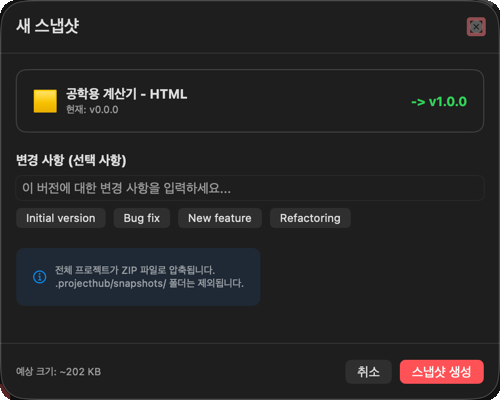
- 스냅샷 메모를 입력합니다 (선택사항이지만 권장)
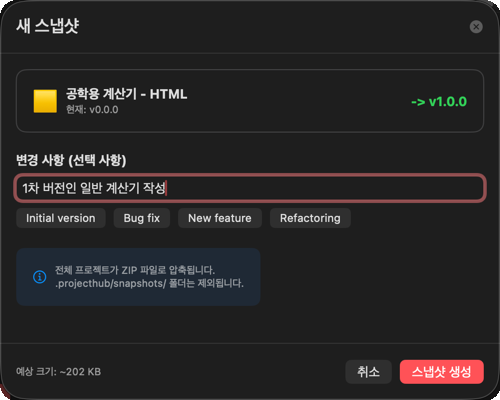
- 저장 버튼을 클릭합니다
- 스냅샷 목록에 새 항목이 추가됩니다
자동 생성
ProjectHub는 다음 상황에서 자동으로 스냅샷을 생성합니다:
| 상황 | 설명 |
|---|---|
| AI Agent 실행 전 | Vibe Coding에서 AI가 코드를 생성하기 전에 현재 상태를 자동 백업 |
| Avalon3 구현 전 | Avalon3가 코드를 생성하기 전에 자동 백업 |
| Alliance 구현 전 | Alliance 워크플로우의 Implementation 단계 전에 자동 백업 |
| 스냅샷 복원 전 | 복원 작업 전에 현재 상태를 자동 백업 (안전장치) |
💡 자동 스냅샷은 "AI Agent 실행 전 자동 백업" 등의 메모가 자동으로 붙습니다.
스냅샷 목록
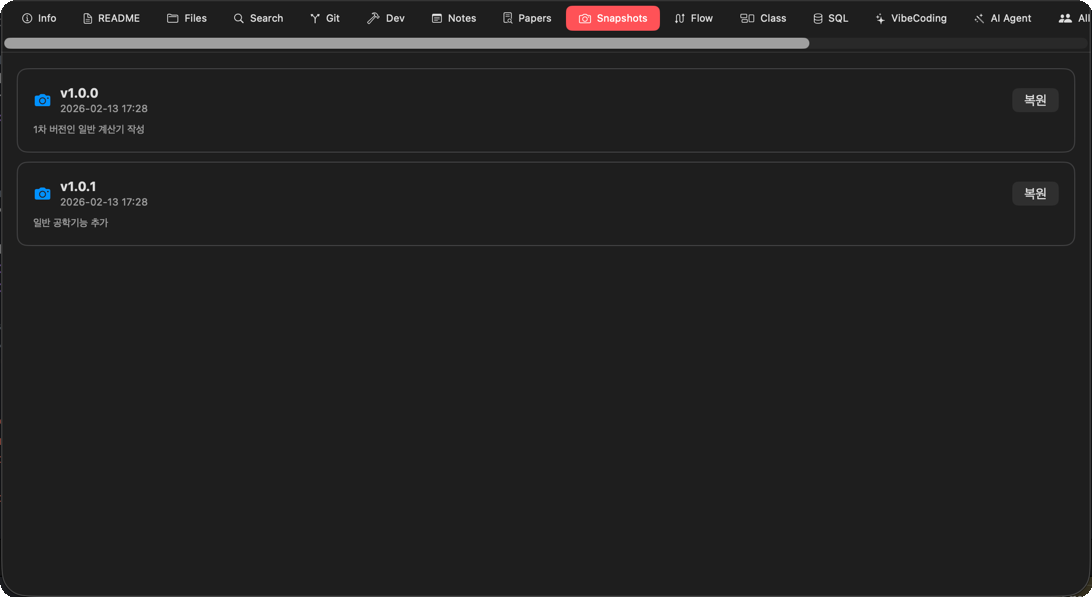
스냅샷 목록에서 각 항목은 다음 정보를 표시합니다:
- 생성 일시 — 스냅샷이 생성된 날짜와 시간
- 메모 — 사용자가 입력한 설명
- 파일 크기 — ZIP 파일 크기
- 자동/수동 표시 — 자동 생성된 스냅샷에는 배지 표시
스냅샷 복원
이전 상태로 프로젝트를 되돌리는 방법입니다:
- 스냅샷 목록에서 복원할 스냅샷을 선택합니다
- 복원 버튼을 클릭합니다
- 확인 다이얼로그가 나타납니다
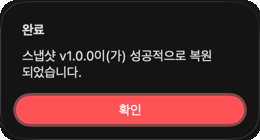
- 복원을 클릭하여 진행합니다
⚠️ 주의: 복원 시 현재 프로젝트의 모든 파일이 스냅샷 시점의 상태로 덮어씌워집니다. 현재 작업 내용이 필요하다면 반드시 복원 전에 새 스냅샷을 먼저 생성하세요. (자동 백업이 활성화되어 있다면 자동으로 생성됩니다)
복원 과정
- 현재 상태 자동 백업 (안전장치)
- 기존 프로젝트 파일 제거
- 선택한 스냅샷 ZIP 파일 압축 해제
- 프로젝트 디렉토리에 파일 복원
- 복원 완료 알림
스냅샷 삭제
불필요한 스냅샷을 삭제하여 저장공간을 확보할 수 있습니다:
- 스냅샷 목록에서 삭제할 항목을 선택합니다
- 삭제 버튼을 클릭합니다
- 확인 다이얼로그에서 승인합니다
⚠️ 삭제된 스냅샷은 복구할 수 없습니다.
저장 위치와 구조
스냅샷은 프로젝트 디렉토리 내 .projecthub/snapshots/ 폴더에 ZIP 파일로 저장됩니다:
{프로젝트}/
└── .projecthub/
    └── snapshots/
        ├── snapshot_2025-01-15_14-30-00.zip    # 수동 스냅샷
        ├── snapshot_2025-01-15_16-45-00.zip    # AI Agent 자동 백업
        ├── snapshot_2025-01-16_09-00-00.zip    # 복원 전 자동 백업
        └── ...
파일 이름 규칙
스냅샷 파일명은 snapshot_YYYY-MM-DD_HH-MM-SS.zip 형식으로 생성 시점의 타임스탬프가 포함됩니다.
저장공간 관리
- 스냅샷은 프로젝트 전체 파일을 포함하므로 프로젝트 크기에 비례하여 용량을 차지합니다
- 큰 프로젝트(수 GB)의 경우 스냅샷도 그에 비례하여 커집니다
- 오래된 스냅샷은 주기적으로 정리하는 것을 권장합니다
node_modules,build등 재생성 가능한 폴더는 스냅샷에서 제외하는 것이 좋습니다
활용 시나리오
AI 코드 생성 전 백업
AI Agent가 코드를 대량으로 생성하기 전에 스냅샷이 자동으로 생성됩니다. AI가 생성한 코드가 마음에 들지 않으면 스냅샷으로 즉시 복원할 수 있습니다.
실험적 변경 전 백업
새로운 기능을 시도하거나 대규모 리팩토링 전에 수동으로 스냅샷을 생성하면, 실패 시 안전하게 이전 상태로 돌아갈 수 있습니다.
마일스톤 기록
프로젝트의 중요한 시점(기능 완성, 릴리스 전 등)에 메모와 함께 스냅샷을 생성하면 프로젝트 히스토리를 관리할 수 있습니다.