Vibe Coding & AI Agent
ProjectHub에는 두 개의 AI 코딩 탭이 있습니다. 목적과 사용법이 다르므로 올바르게 구분하여 사용하세요.
두 탭 비교
| 항목 | Vibe Coding | AI Agent |
|---|---|---|
| 아이콘 | ✨ (Sparkles) | 🪄 (Wand) |
| 방식 | 대화형 — AI CLI와 실시간 대화 | 자율형 — 7단계 파이프라인 자동 실행 |
| 사용자 개입 | 매 턴마다 직접 지시 | 처음 한 번 요청, 이후 자동 |
| 터미널 | xterm.js 분할 터미널 | 워크플로우 다이어그램 + 로그 뷰 |
| 적합한 작업 | 코드 리뷰, 디버깅, 리팩토링, Q&A | 새 프로젝트 생성, 완전한 기능 구현 |
| AI 엔진 | Claude, Gemini, Opencode, Shell | Claude, Gemini |
Part 1: Vibe Coding (대화형 AI 터미널)
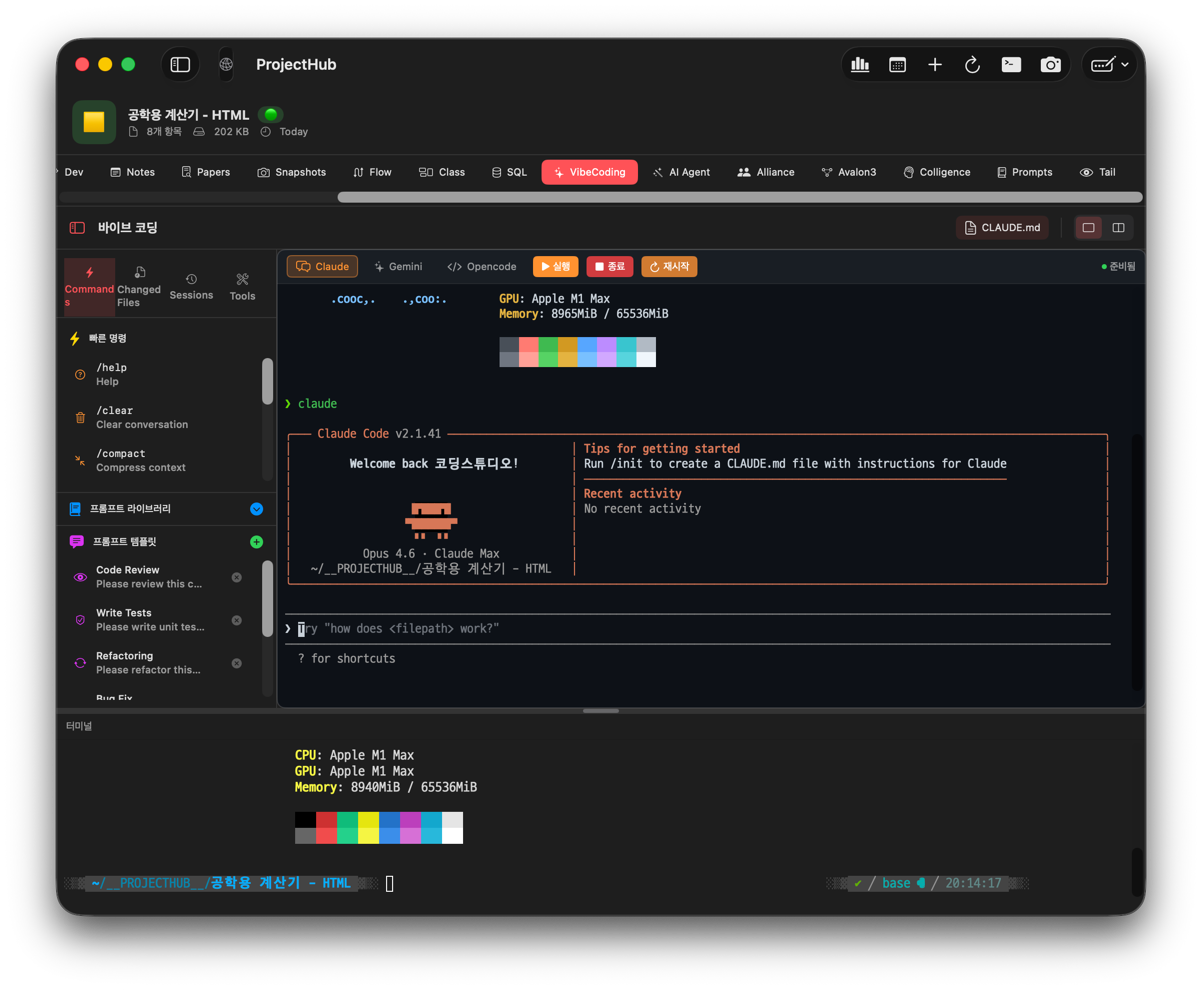
Vibe Coding 탭은 AI CLI와 실시간으로 대화하며 코딩하는 인터랙티브 터미널입니다. Claude Code, Gemini CLI, Opencode 등의 AI 도구를 내장 터미널에서 직접 사용합니다.
AI 도구 선택
각 터미널 패널 상단에서 AI 도구를 선택합니다:
| 도구 | 설명 | 필요 조건 |
|---|---|---|
| Claude | Anthropic Claude Code CLI | claude 명령어 설치 |
| Gemini | Google Gemini CLI | gemini 명령어 설치 |
| Opencode | 오픈소스 AI CLI | opencode 명령어 설치 |
| Shell | AI 없이 직접 명령어 실행 | 없음 |
분할 터미널
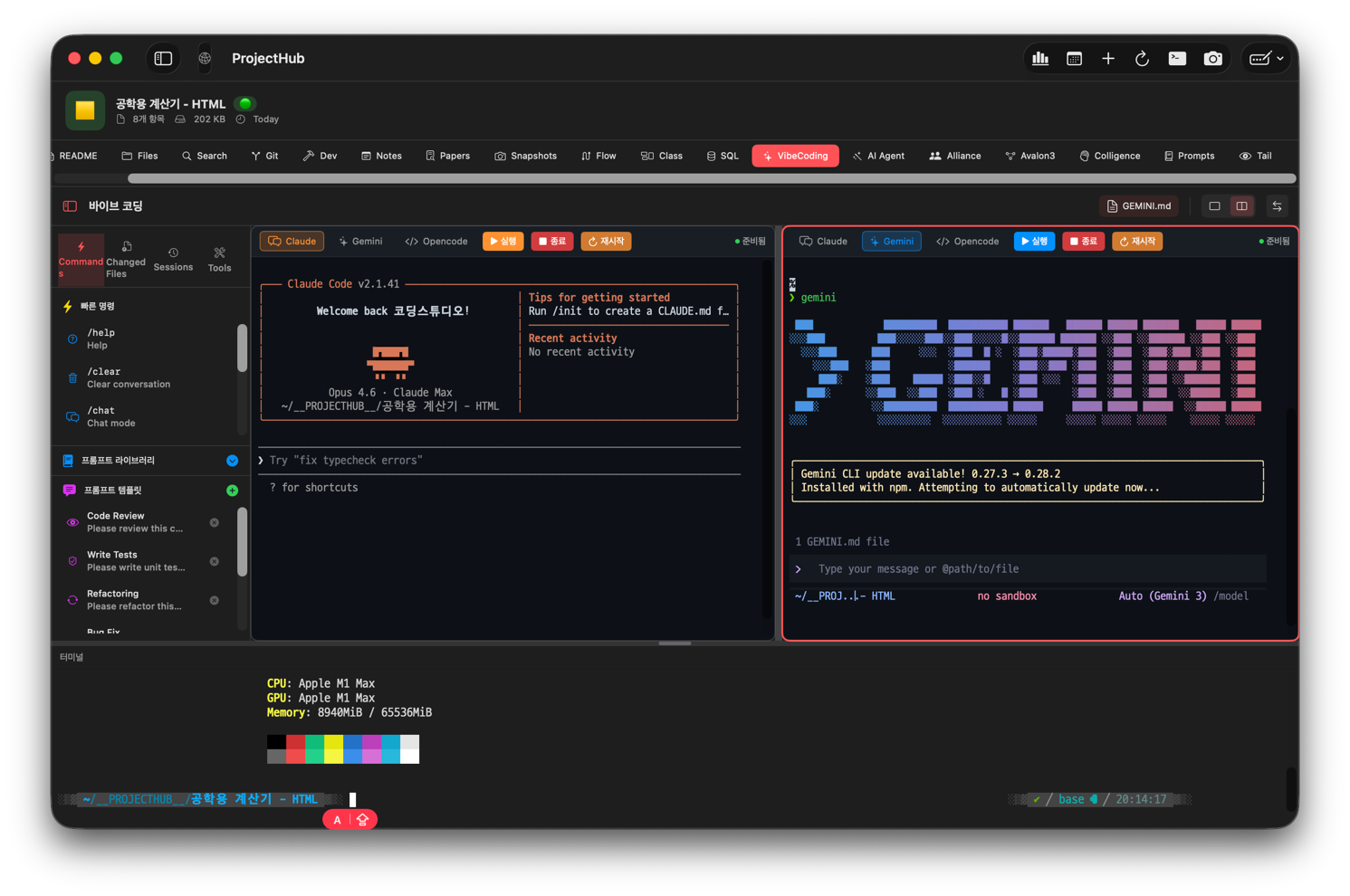
두 개의 터미널 패널을 동시에 사용할 수 있습니다:
- 좌우 분할 또는 상하 분할 선택 가능
- 각 패널에서 서로 다른 AI 도구를 선택 가능 (예: 왼쪽 Claude, 오른쪽 Gemini)
- 드래그로 분할 비율 조절 (최소 20%, 최대 80%)
사이드바 탭
명령어 (Commands)
각 AI 도구에 맞는 빠른 명령어를 버튼으로 실행할 수 있습니다:
Claude 명령어:
| 명령어 | 설명 |
|---|---|
/help | 도움말 표시 |
/clear | 대화 초기화 |
/compact | 컨텍스트 압축 |
/bug | 버그 리포트 |
/config | 설정 확인 |
| 명령어 | 설명 |
|---|---|
/help | 도움말 표시 |
/clear | 대화 초기화 |
/chat | 채팅 모드 |
/tools | 도구 확인 |
파일 변경 (Changed Files)
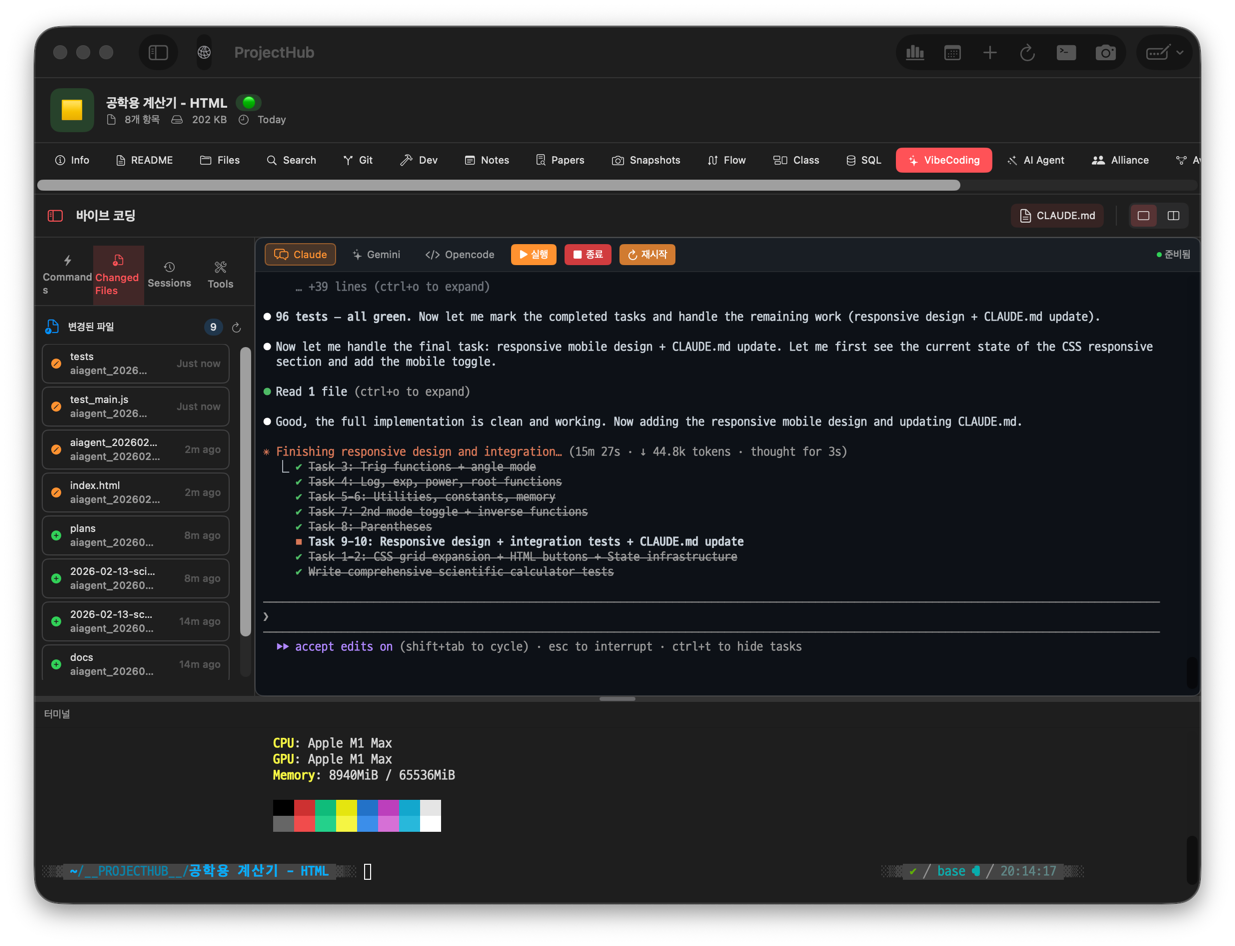
AI가 변경한 파일을 실시간으로 추적합니다:
| 표시 | 색상 | 의미 |
|---|---|---|
| Added | 초록 | 새로 생성된 파일 |
| Modified | 주황 | 수정된 파일 |
| Deleted | 빨강 | 삭제된 파일 |
- 5초마다 자동 갱신
- 최대 50개 파일 표시
node_modules,.git등 빌드 디렉토리 자동 제외
세션 (Sessions)
이전 AI 세션 기록을 탐색할 수 있습니다:
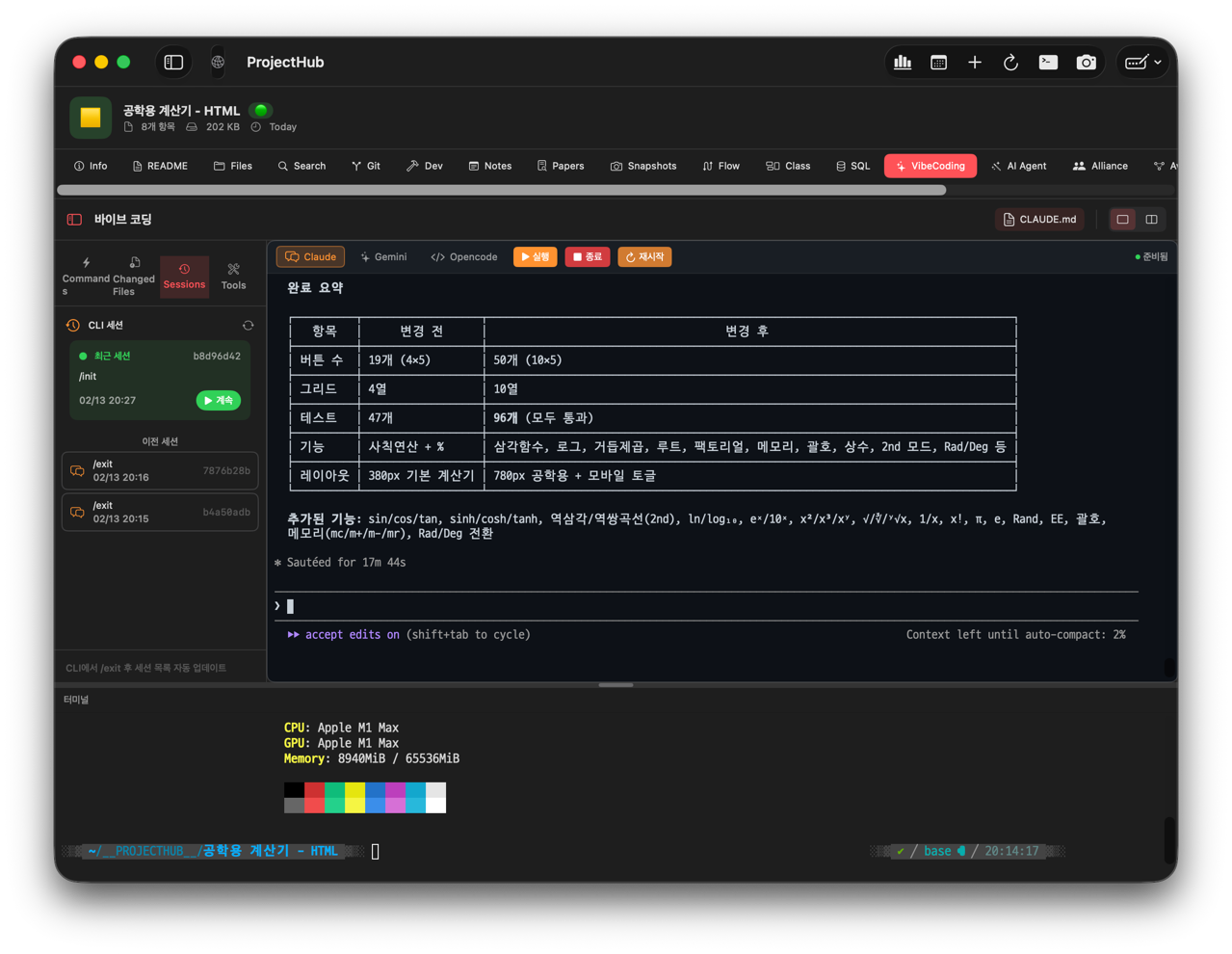
- Claude/Gemini CLI의 세션 히스토리 자동 검색
- 세션 ID, 타임스탬프, 첫 메시지 미리보기
- 최대 20개 최근 세션 표시
- 세션 클릭으로 이전 대화 이어가기
Part 2: AI Agent (자율 파이프라인)
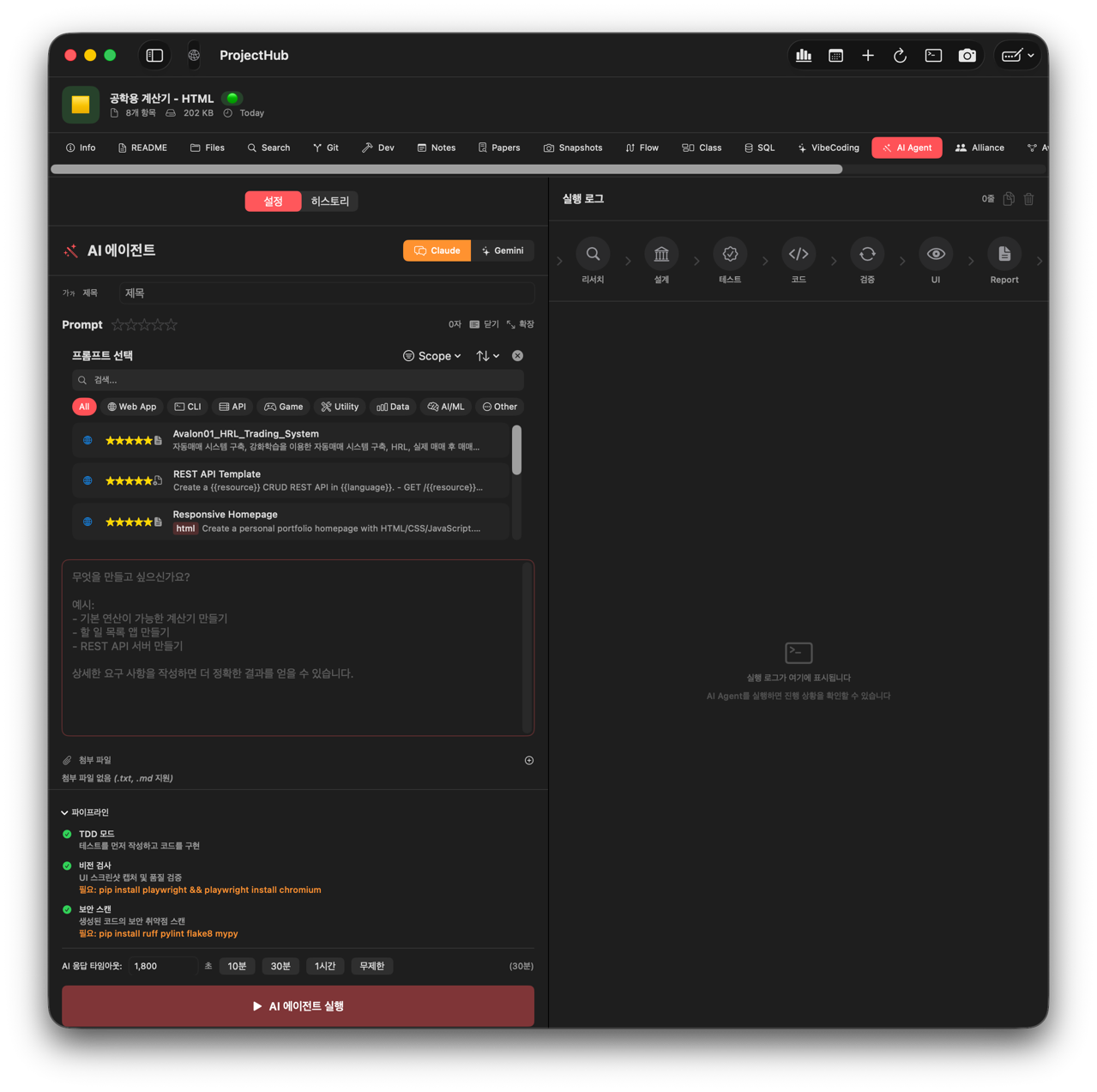
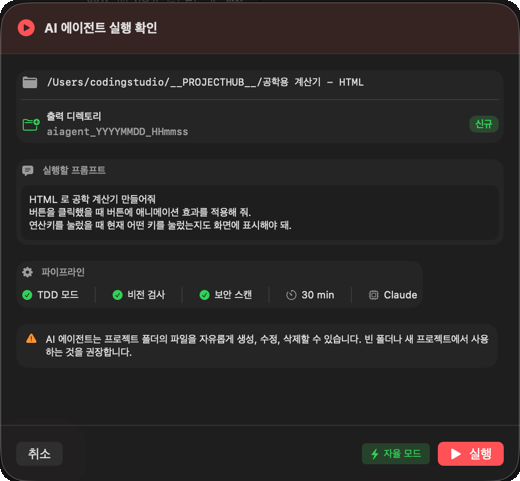
AI Agent 탭은 한 줄 요청으로 7단계 자율 파이프라인을 실행하는 자동화 시스템입니다. 프롬프트를 입력하면 리서치부터 보고서까지 AI가 자동으로 처리합니다.
7단계 파이프라인
사용자 입력 → Research → Architect → Test Designer → Coder → Self-Healing → Vision Gate → Report
각 단계가 순차적으로 실행되며, 워크플로우 다이어그램에서 실시간으로 진행 상황을 확인할 수 있습니다. AI CLI(Claude 또는 Gemini)가 모든 파일 작업을 직접 수행하며, Python 코드는 흐름 제어와 완료 마커 감지만 담당합니다.
1단계: Research (리서치)
AI가 사용자의 요청을 분석하고, 기존 프로젝트 컨텍스트를 조사합니다:
- 사용자 요청에서 핵심 요구사항과 제약 조건 추출
- 기존 프로젝트 파일 및 코드 패턴 분석
- 최적의 프로그래밍 언어와 프레임워크 추천
.projecthub/ai-agent/docs/RESEARCH.md생성
RESEARCH_COMPLETE: recommended_language=, complexity=
2단계: Architect (설계)
리서치 결과를 바탕으로 프로젝트 설계 문서를 자동 생성합니다:
| 문서 | 설명 | 저장 위치 |
|---|---|---|
| PRD.md | 제품 요구사항 문서 | .projecthub/ai-agent/docs/ |
| FILE_STRUCTURE.md | 파일 및 디렉토리 구조 | .projecthub/ai-agent/docs/ |

완료 마커: ARCHITECT_COMPLETE: language=
3단계: Test Designer (테스트 설계)
TDD(테스트 주도 개발) 방식으로 코드 작성 전에 테스트를 먼저 생성합니다:
- 유닛 테스트 파일 생성
- 테스트 케이스 설계 (정상, 엣지 케이스, 에러 케이스)
- 테스트 프레임워크 자동 선택 (pytest, Jest, Go test 등)
TEST_DESIGN_COMPLETE: test_file=, test_count=
TDD 방식이므로 이 시점에서 테스트는 실패합니다. 다음 단계에서 코드를 작성하면 테스트가 통과됩니다.
4단계: Coder (코드 생성)
PRD와 테스트를 기반으로 실제 코드를 생성합니다:
- 다중 파일 생성 지원
- 프로젝트 설정 파일 자동 생성 (package.json, Cargo.toml 등)
- 의존성 설치 명령어 포함
CODER_COMPLETE: files_created=,
5단계: Self-Healing (자가 수정)
코드 생성 후 AI CLI가 자율적으로 린트와 테스트를 실행하고, 오류가 발견되면 직접 수정합니다:
- 소스 파일의 문법 오류 확인
- 린터 실행 → 오류 발견 시 직접 파일 수정
- 테스트 실행 → 실패 시 코드 수정 후 재실행
- 모든 린트/테스트 통과할 때까지 반복
- 최대 5회 반복 수정 시도 (기본값)
- Self-Healing 단계는 2배 타임아웃 적용
| 도구 | 언어 |
|---|---|
| ruff, pylint, flake8, mypy | Python |
| ESLint, tsc | JavaScript/TypeScript |
| cargo check, clippy | Rust |
| go build, go vet | Go |
| javac | Java |
| swiftc | Swift |
| g++, clang++ | C++ |
| gcc, clang | C |
| dotnet build | C# |
| kotlinc | Kotlin |
| Semgrep | 보안 스캔 (전 언어) |
SELF_HEALING_COMPLETE: status=, attempts=
6단계: Vision Gate (시각적 검증)
UI가 있는 프로젝트(웹, 데스크톱 앱)의 경우, 스크린샷을 캡처하고 AI가 UI 품질을 평가합니다:
- 자동 서버 시작 및 브라우저 스크린샷 캡처
- AI가 UI 레이아웃, 접근성, 디자인 품질 평가
- UI 이슈 발견 시 AI가 직접 수정
- 점수 기반 통과/실패 판정
VISION_COMPLETE: status=, score=
Vision Gate는 Playwright가 설치되어 있어야 합니다:
pip install playwright && playwright install
7단계: Report (보고서)
모든 단계가 완료되면 README.md를 자동 생성합니다:
- 프로젝트 설명
- 설치 방법
- 사용법
- 파일 구조
- 기술 스택
REPORT_COMPLETE: file=README.md
AI Agent UI
설정 패널 (왼쪽)
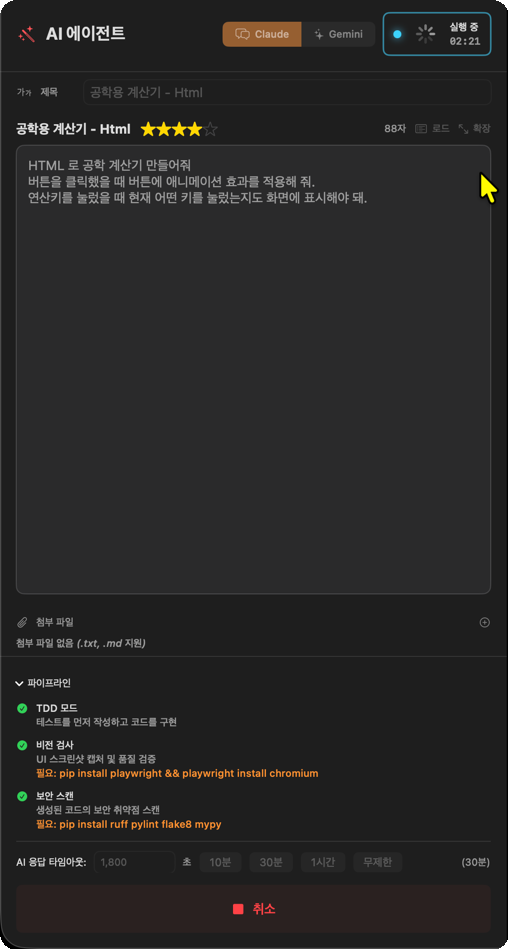
- AI 백엔드 선택: Claude / Gemini 토글
- 제목 입력: 프로젝트 이름
- 프롬프트 입력: 자연어 요청 (첨부 파일 지원)
- 타임아웃 설정: 10분 / 30분 / 1시간 / 무제한
- 실행/취소 버튼
워크플로우 다이어그램 (오른쪽 상단)

- 7단계의 실시간 상태 표시 (대기/진행중/성공/실패/건너뜀)
- 활성 단계에 애니메이션 표시
- 단계 간 화살표로 진행 흐름 시각화
실행 로그 (오른쪽 하단)
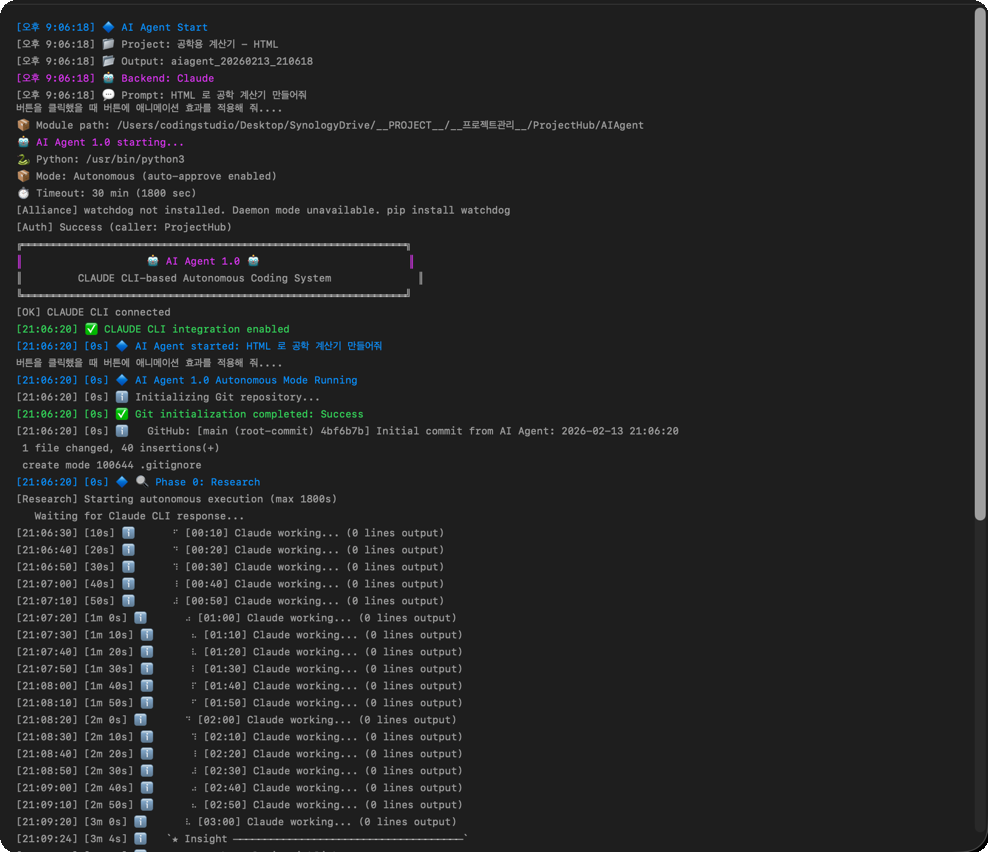
- 실시간 모노스페이스 로그 출력
- 색상 구분: ✅ 성공, ❌ 에러, ⚠️ 경고, 🔷 단계, 🤖 에이전트
- 텍스트 선택 및 복사 가능
실행 히스토리
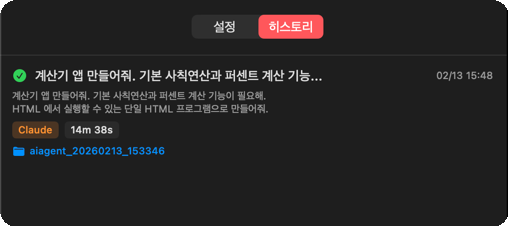
- 이전 실행 기록 (성공/실패, 소요 시간, 백엔드)
- 재실행 및 출력 폴더 열기 지원
지원 언어
AI Agent는 AI CLI(Claude, Gemini)가 지원하는 모든 프로그래밍 언어에서 동작합니다. 특히 아래 언어들은 프로젝트 설정 파일과 린터/컴파일러를 자동으로 구성합니다:
| 언어 | 프로젝트 설정 | 테스트 프레임워크 | 린터/컴파일러 |
|---|---|---|---|
| Python | requirements.txt, pyproject.toml | pytest | ruff, pylint, flake8, mypy |
| Rust | Cargo.toml | cargo test | cargo check, clippy |
| Go | go.mod | go test | go build, go vet |
| JavaScript | package.json | Jest | ESLint |
| TypeScript | package.json, tsconfig.json | Jest/Vitest | ESLint, tsc |
| Java | pom.xml | JUnit | javac |
| Swift | Package.swift | XCTest | swiftc |
| C++ | CMakeLists.txt | Google Test | g++, clang++ |
| C | Makefile | — | gcc, clang |
| C# | .csproj | — | dotnet build |
| Kotlin | build.gradle.kts | — | kotlinc |
프롬프트 작성 팁
좋은 프롬프트 예시
Python으로 REST API 서버를 만들어줘.
- FastAPI 프레임워크 사용
- SQLite 데이터베이스
- 사용자 CRUD API (생성, 조회, 수정, 삭제)
- JWT 인증
- Swagger 문서 자동 생성
나쁜 프롬프트 예시
앱 만들어줘
팁
- 구체적인 기술 스택을 명시하세요 (프레임워크, 라이브러리)
- 기능 목록을 나열하세요
- 언어를 지정하세요 (자동 감지되지만 명시가 정확)
- 복잡한 프로젝트는 단계별로 나누어 요청하세요
- 한국어와 영어 모두 지원됩니다
출력 파일 구조
AI Agent의 모든 출력물은 프로젝트 디렉토리에 저장됩니다:
{프로젝트}/
├── .projecthub/
│   └── ai-agent/
│       ├── docs/
│       │   ├── RESEARCH.md          # 리서치 결과
│       │   ├── PRD.md               # 요구사항 문서
│       │   ├── FILE_STRUCTURE.md    # 파일 구조
│       │   └── TEST_PLAN.md         # 테스트 계획
│       ├── logs/
│       │   └── human_gate.json      # 사용자 승인 기록
│       └── screenshots/             # Vision Gate 스크린샷
├── src/                             # AI가 생성한 소스 코드
├── tests/                           # AI가 생성한 테스트 코드
└── README.md                        # 자동 생성된 문서