시작하기
ProjectHub는 AI 집단지성 기반의 macOS 전용 프로젝트 관리 앱입니다. 여러 AI 엔진이 토론하고 합의하여 더 나은 코드를 만들어냅니다. 이 가이드에서는 설치부터 첫 프로젝트 생성까지 단계별로 안내합니다.
시스템 요구사항
| 항목 | 최소 사양 | 권장 사양 |
|---|---|---|
| 운영체제 | macOS 14.0 (Sonoma) | macOS 15.0 (Sequoia) 이상 |
| 프로세서 | Apple Silicon (M1) 또는 Intel | Apple Silicon (M1 Pro 이상) |
| 메모리 | 8GB RAM | 16GB RAM 이상 |
| 저장공간 | 500MB | 2GB 이상 (AI 모델 캐시 포함) |
AI 기능 사용을 위한 추가 요구사항
ProjectHub의 AI 기능을 사용하려면 다음 도구들이 필요합니다.
💡 AI CLI 도구 없이도 ProjectHub의 프로젝트 관리, 스냅샷, 터미널, 다이어그램 등 기본 기능은 모두 사용할 수 있습니다.
AI CLI 도구
AI 코딩 기능(Vibe Coding, AI Agent, Avalon3, Colligi)을 사용하려면 아래 CLI 도구 중 하나 이상을 설치하세요:
| AI 엔진 | 설치 방법 | 필요 조건 | 사용 시스템 |
|---|---|---|---|
| Claude Code | npm install -g @anthropic-ai/claude-code | Node.js 18+ | Vibe Coding, AI Agent, Alliance |
| Gemini CLI | npm install -g @google/gemini-cli | Node.js 20+ | Vibe Coding, AI Agent, Avalon3 |
| Ollama | ollama.com 에서 다운로드 또는 brew install ollama | — | Avalon3, Colligi |
| OpenCode | npm install -g opencode-ai | Node.js 18+ | Vibe Coding, Avalon3 |
⚠️ Node.js가 설치되어 있지 않다면 nodejs.org 에서 LTS 버전을 먼저 설치하세요. Gemini CLI는 Node.js 20 이상이 필요합니다.
설치 방법
1. 다운로드
ProjectHub 웹사이트에서 최신 버전의 .dmg 파일을 다운로드합니다.

2. 설치
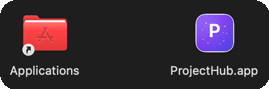
- 다운로드한
.dmg파일을 더블클릭합니다 - ProjectHub 아이콘을 Applications 폴더로 드래그합니다
.dmg를 언마운트합니다
3. 첫 실행
- Applications 폴더 또는 Launchpad에서 ProjectHub를 실행합니다
- macOS 보안 경고가 나타나면 열기를 클릭합니다
- 네트워크 접근 권한을 허용합니다 (P2P 기능용)
인터페이스 개요
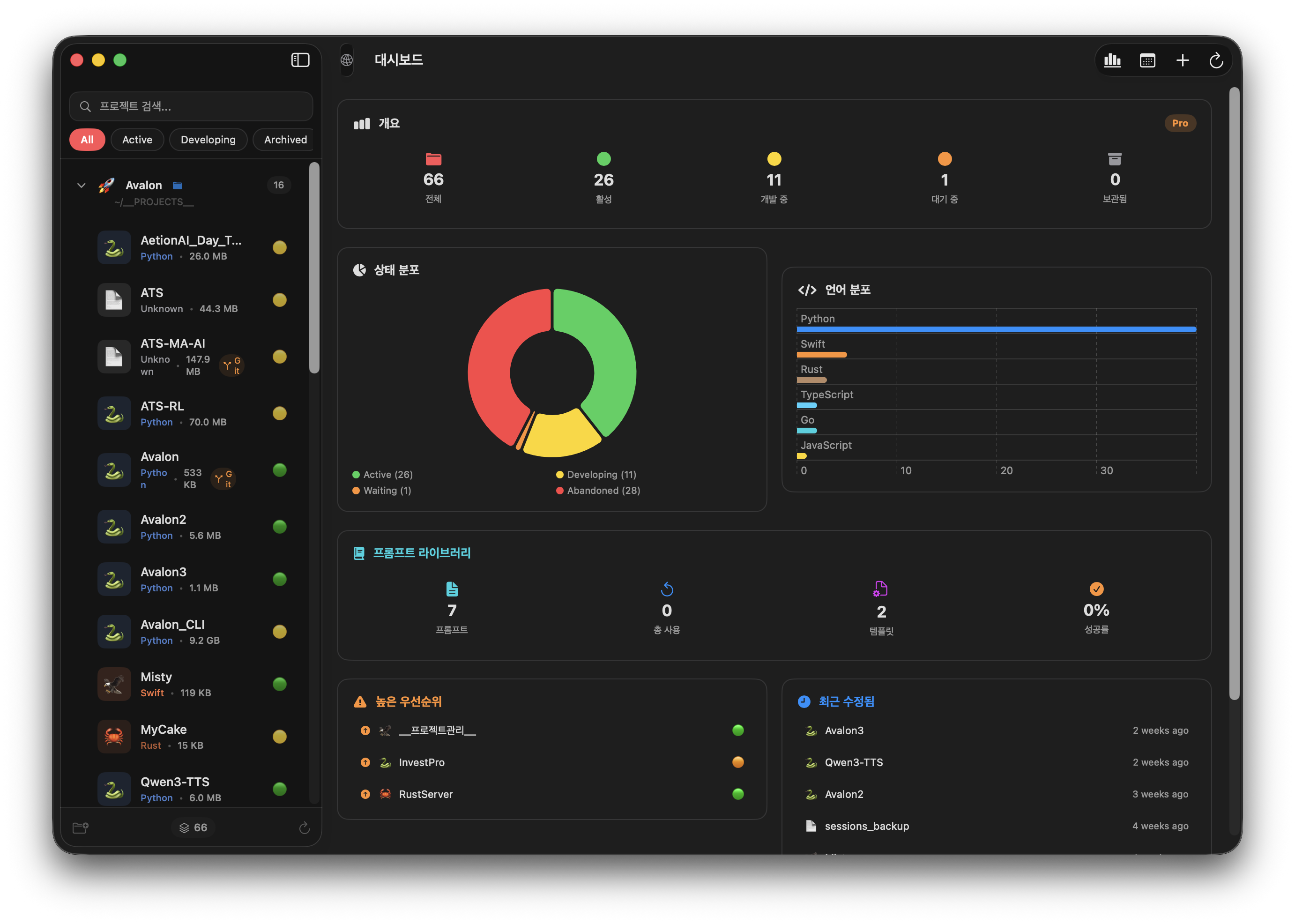
ProjectHub를 처음 실행하면 다음과 같은 레이아웃이 표시됩니다:
| 영역 | 설명 |
|---|---|
| 사이드바 (왼쪽) | 프로젝트 목록, 그룹, 검색, 필터 |
| 메인 영역 (오른쪽) | 대시보드 또는 선택한 프로젝트의 상세 뷰 |
| 툴바 (상단) | 네트워크 상태, 대시보드, 일정, 새 프로젝트, 스캔 버튼 |
| 터미널 패널 (하단, 토글) | 통합 터미널 (⌘T로 열기/닫기) |
AI 설정하기
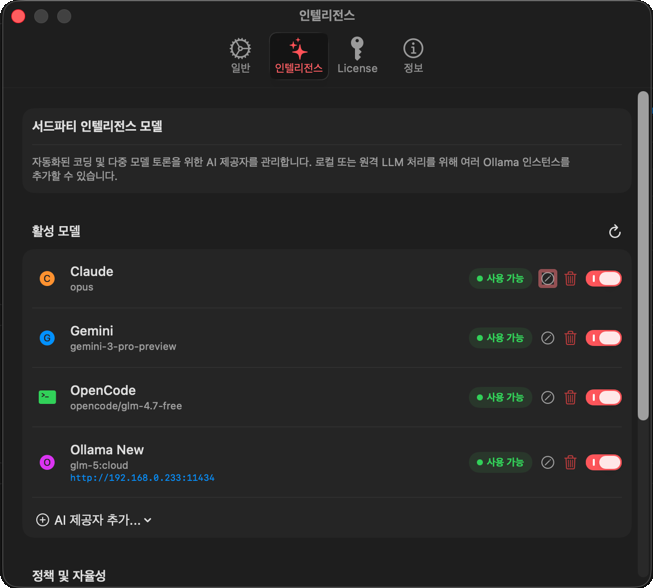
AI 기능을 사용하기 전에 설정 > Intelligence 에서 AI 프로바이더를 설정해야 합니다. 이 설정 없이는 Vibe Coding, AI Agent, Avalon3 등 AI 기능이 동작하지 않습니다.
설정 열기
메뉴에서 ProjectHub → 설정 (⌘,)을 선택한 후 Intelligence 탭을 클릭합니다.
AI 프로바이더 추가
ProjectHub는 4가지 AI 프로바이더를 지원합니다:
| 프로바이더 | 설명 | 사전 설치 필요 |
|---|---|---|
| Claude | Anthropic Claude Code CLI | npm install -g @anthropic-ai/claude-code |
| Gemini | Google Gemini CLI | npm install -g @google/gemini-cli |
| OpenCode | 오픈소스 AI CLI | npm install -g opencode-ai |
| Ollama | 로컬/원격 AI 모델 | ollama.com 에서 다운로드 |
- Active Models 섹션에서 "Add AI Provider..." 버튼을 클릭합니다
- 추가할 프로바이더를 선택합니다
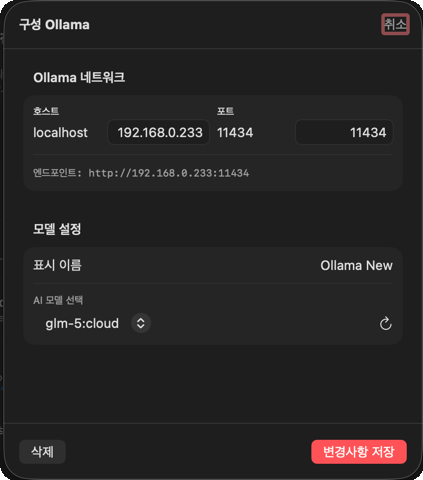
- 편집 시트에서 모델을 선택합니다:
| 필드 | 설명 |
|---|---|
| Display Name | 프로바이더 표시 이름 (자유 입력) |
| Select AI Model | 사용할 모델 선택 (드롭다운 또는 직접 입력) |
💡 Ollama의 경우 Host와 Port 필드가 추가로 표시됩니다. 로컬에서 사용하면 기본값(
localhost:11434)을 그대로 두세요. 원격 서버의 Ollama를 사용하려면 해당 서버의 IP와 포트를 입력합니다.
연결 상태 확인
각 프로바이더 옆에 연결 상태가 표시됩니다:
| 상태 | 의미 |
|---|---|
| 🟢 Available | CLI가 설치되어 있고 사용 가능 |
| 🔴 Unavailable | CLI가 설치되지 않았거나 연결 불가 |
⚠️ 상태가 Unavailable이면 해당 CLI를 먼저 설치하세요. 설치 방법은 위의 AI CLI 도구 섹션을 참고하세요.
자율 모드 설정
Policy & Autonomy 섹션에서 AI Autonomy 토글을 설정할 수 있습니다:
- 켜기 (기본값) — AI 에이전트가 수동 승인 없이 순차적으로 작업을 수행
- 끄기 — 매 단계마다 사용자 승인을 요청
💡 처음 사용할 때는 기본값(켜기)을 권장합니다. Alliance의 Human Checkpoint는 이 설정과 별도로 동작합니다.
CLI 경로 설정 (고급)
Advanced 섹션의 Secure CLI Paths는 AI CLI 도구의 경로를 지정합니다. 대부분의 경우 자동 감지되므로 변경할 필요가 없습니다.
claude, gemini 등의 명령이 인식되지 않을 때만 해당 CLI의 설치 경로를 추가하세요.
첫 프로젝트 만들기
그룹 만들기
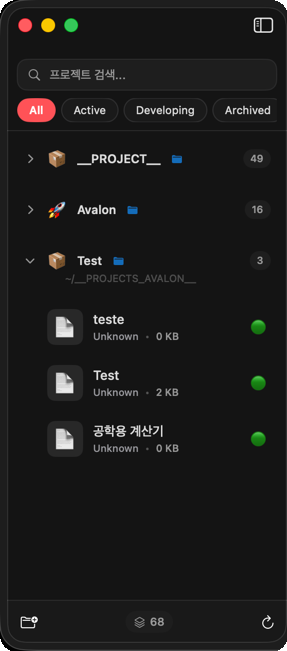
프로젝트를 생성하기 전에 먼저 그룹을 만들어야 합니다. 그룹은 관련 프로젝트들을 묶어서 관리하는 폴더 역할을 합니다.
- 사이드바 하단의 폴더+ 아이콘(folder.badge.plus)을 클릭합니다
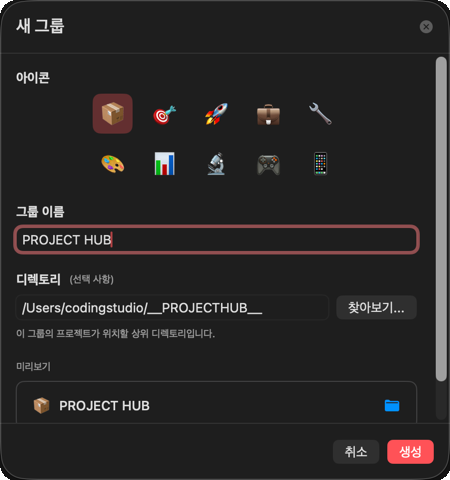
- 그룹 생성 시트에서 다음 정보를 설정합니다:
| 필드 | 설명 | 예시 |
|---|---|---|
| 아이콘 | 그룹을 나타낼 이모지 선택 (📦, 🎯, 🚀, 💼, 🔧, 🎨, 📊, 🔬, 🎮, 📱) | 🚀 |
| 그룹 이름 | 그룹을 식별할 이름 | 개인 프로젝트 |
| 디렉토리 | 그룹 프로젝트가 위치할 폴더 경로 (선택) | /Users/me/Projects |
- 하단 미리보기에서 그룹이 어떻게 표시될지 확인한 후 생성 버튼을 클릭합니다
💡 요금제별 그룹 수 제한: Free와 Standard는 1개, Pro는 무제한입니다.
방법 1: 새 프로젝트 생성
- 툴바의 + 버튼을 클릭하거나 메뉴에서 파일 → 새 프로젝트를 선택합니다
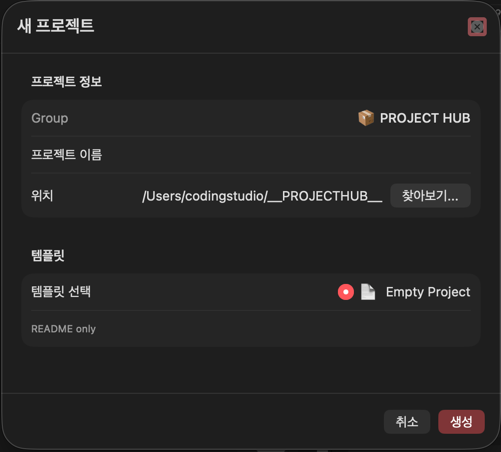
- 프로젝트 정보를 입력합니다:
| 필드 | 설명 | 예시 |
|---|---|---|
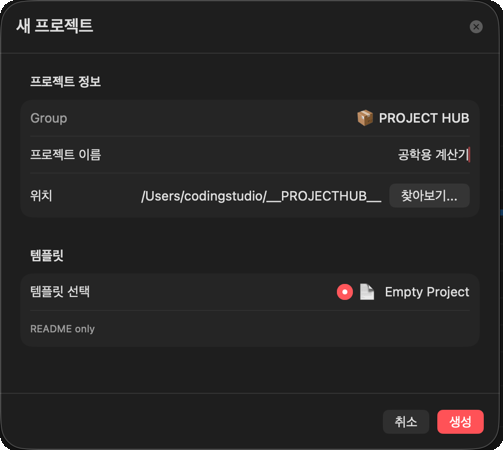
| 프로젝트 이름 | 프로젝트를 식별할 이름 | MyCalculator |
| 경로 | 프로젝트 파일이 저장될 디렉토리 | /Users/me/Projects/MyCalculator |
| 설명 | 프로젝트에 대한 간단한 설명 (선택) | 사칙연산 계산기 앱 |
| 언어 | 주 프로그래밍 언어 | Python |
| 우선순위 | 프로젝트 우선순위 | Medium |
| 상태 | 현재 프로젝트 상태 | Active |
- 생성 버튼을 클릭합니다
방법 2: 기존 프로젝트 스캔
이미 파일이 있는 프로젝트 폴더를 자동으로 인식할 수 있습니다:
- 툴바의 스캔 버튼(회전 화살표 아이콘)을 클릭합니다
- 스캔할 디렉토리를 선택합니다
- ProjectHub가 프로젝트 구조를 자동으로 인식하여 등록합니다
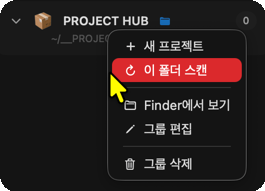
- 스캔이 완료되면 발견된 프로젝트 목록이 표시됩니다. 등록할 프로젝트를 확인한 후 추가 버튼을 클릭합니다
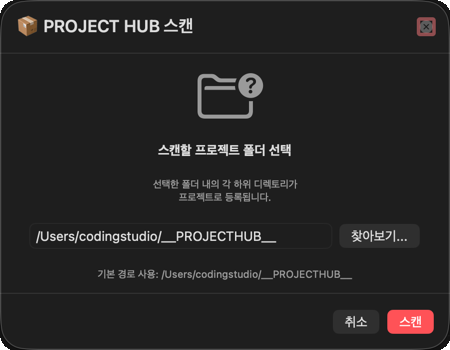
💡 스캔은
.git,package.json,Cargo.toml,go.mod등 프로젝트 설정 파일을 기준으로 프로젝트를 인식합니다.
AI로 첫 코드 생성하기
프로젝트가 생성되면 바로 AI를 활용하여 코드를 만들 수 있습니다. ProjectHub에는 두 가지 AI 코딩 방식이 있습니다:
방법 A: Vibe Coding (대화형)
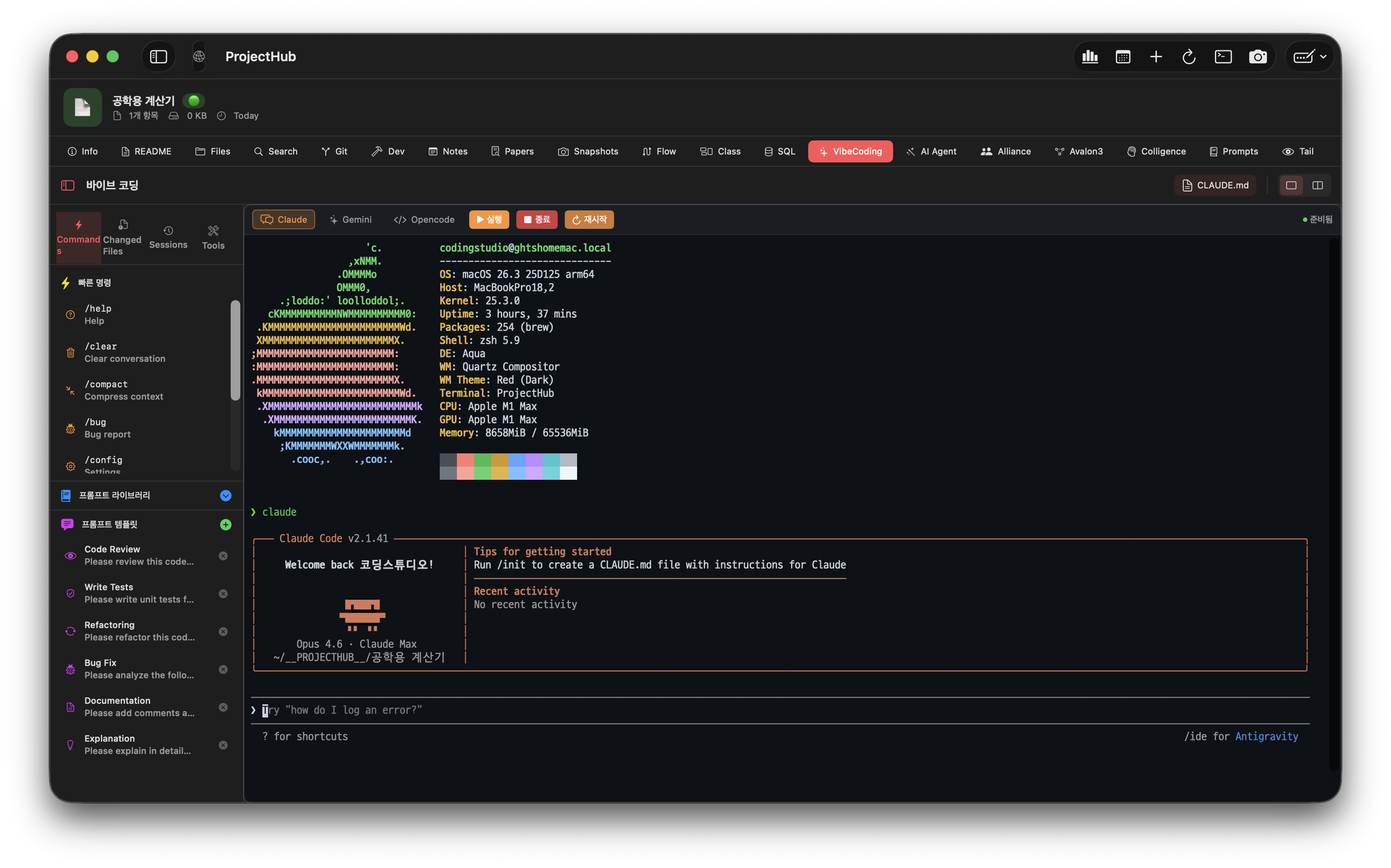
AI CLI와 실시간으로 대화하며 코드를 작성합니다. 코드 리뷰, 디버깅, 리팩토링 등 대화형 작업에 적합합니다.
- 사이드바에서 프로젝트를 클릭합니다
- Vibe Coding 탭(✨ 아이콘)을 클릭합니다
- 터미널 상단에서 AI 엔진을 선택합니다 (Claude, Gemini, Opencode, Shell)
- AI에게 직접 대화하듯이 지시합니다
방법 B: AI Agent (자율 파이프라인)
한 줄 요청으로 AI가 자율적으로 전체 프로젝트를 생성합니다. 새 프로젝트를 처음부터 만들 때 적합합니다.
- 사이드바에서 프로젝트를 클릭합니다
- AI Agent 탭(🪄 아이콘)을 클릭합니다
- AI 백엔드를 선택합니다 (Claude / Gemini)
- 프롬프트를 입력합니다:
계산기 앱 만들어줘. 기본 사칙연산과 퍼센트 계산 기능이 필요해.
HTML 에서 실행할 수 있는 단일 HTML 프로그램으로 만들어줘.
- 실행 버튼을 클릭하면 AI가 7단계를 자동으로 수행합니다:
| 단계 | 내용 |
|---|---|
| 1. Research | 요청 분석 및 프로젝트 컨텍스트 조사 |
| 2. Architect | 요구사항 분석 및 파일 구조 설계 |
| 3. Test Designer | TDD 방식으로 테스트 코드 작성 |
| 4. Coder | 실제 코드 생성 |
| 5. Self-Healing | 오류 자동 감지 및 수정 |
| 6. Vision Gate | UI 스크린샷 검증 (해당 시) |
| 7. Report | README.md 자동 생성 |
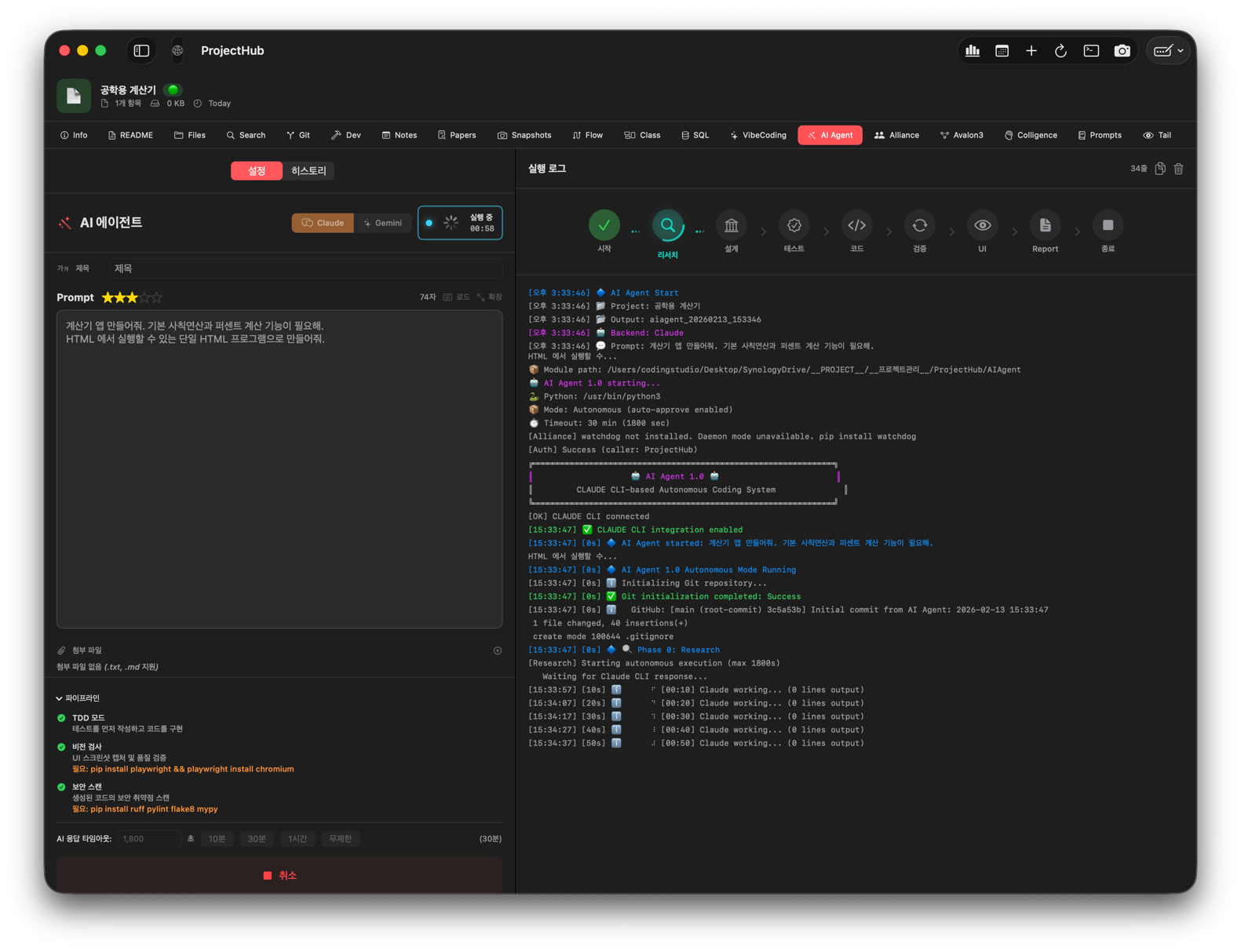
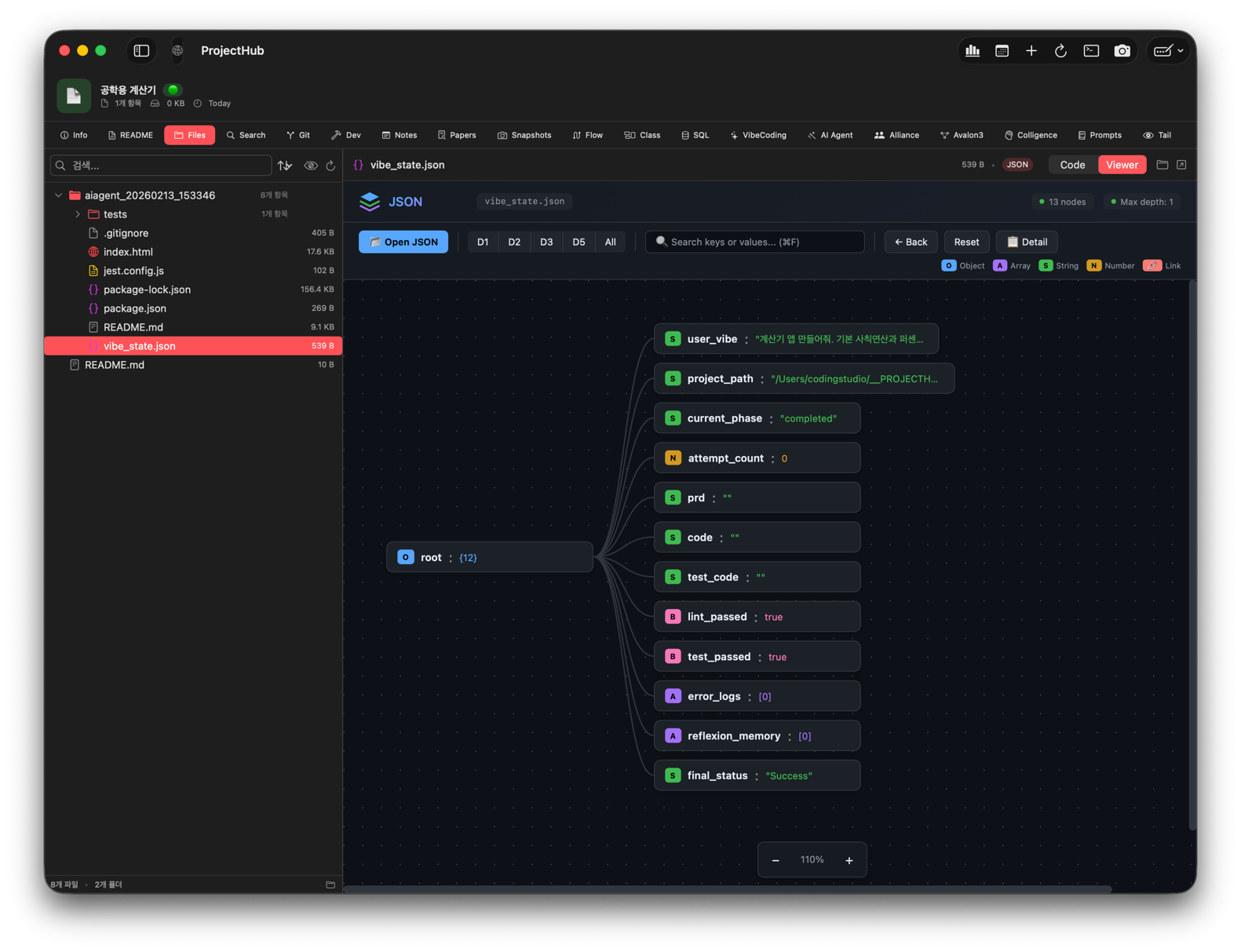
7단계가 모두 완료되면 각 단계의 처리 결과를 프로세스 뷰어에서 확인할 수 있습니다:
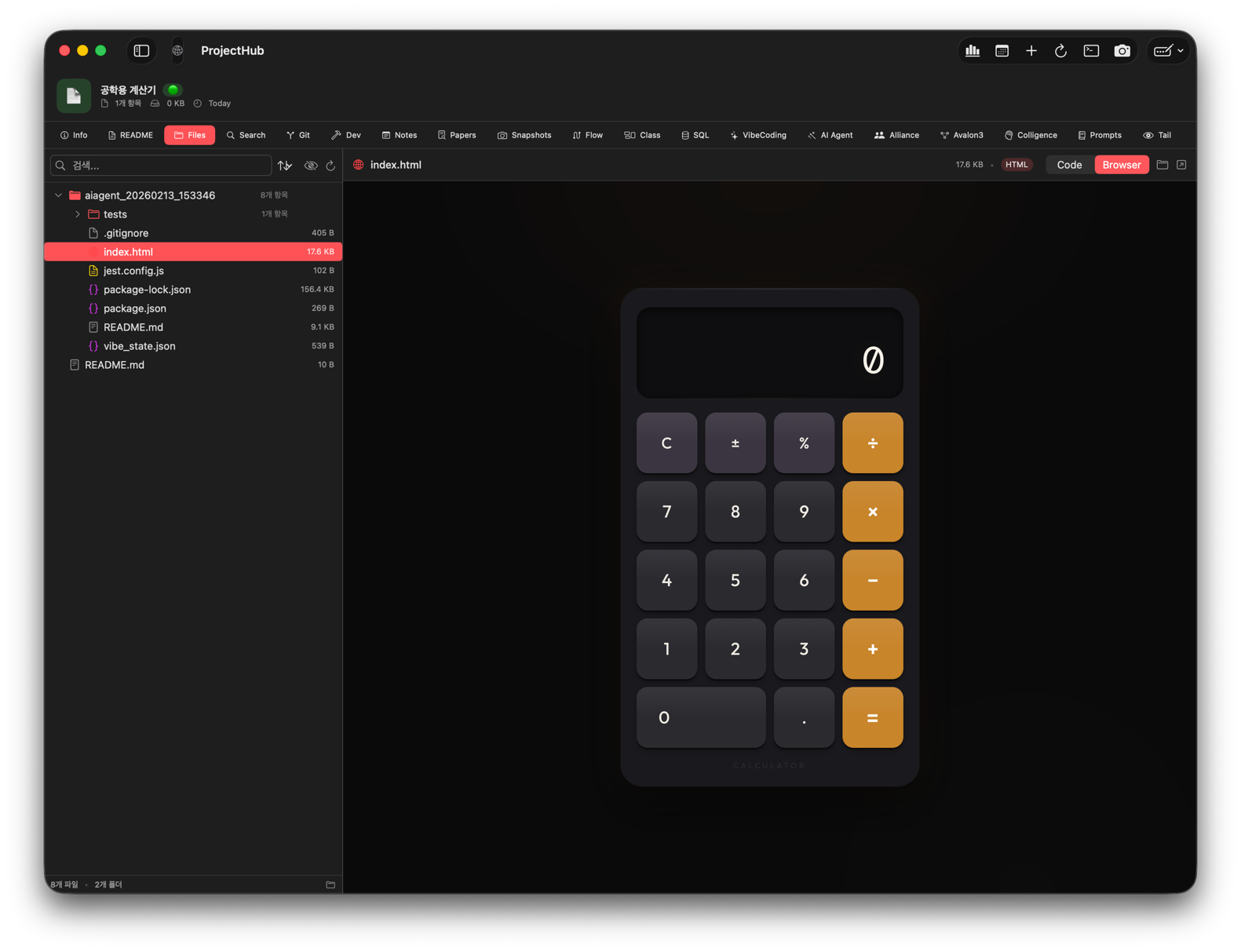
생성된 파일은 File Browser 탭에서 바로 확인할 수 있습니다:
💡 더 구체적으로 설명할수록 더 좋은 결과를 얻습니다. 한국어와 영어 모두 지원됩니다.
대시보드 확인하기
사이드바에서 아무 프로젝트도 선택하지 않은 상태에서, 또는 툴바의 대시보드 버튼(⌘D)을 클릭하면 전체 프로젝트 현황을 한눈에 볼 수 있습니다.
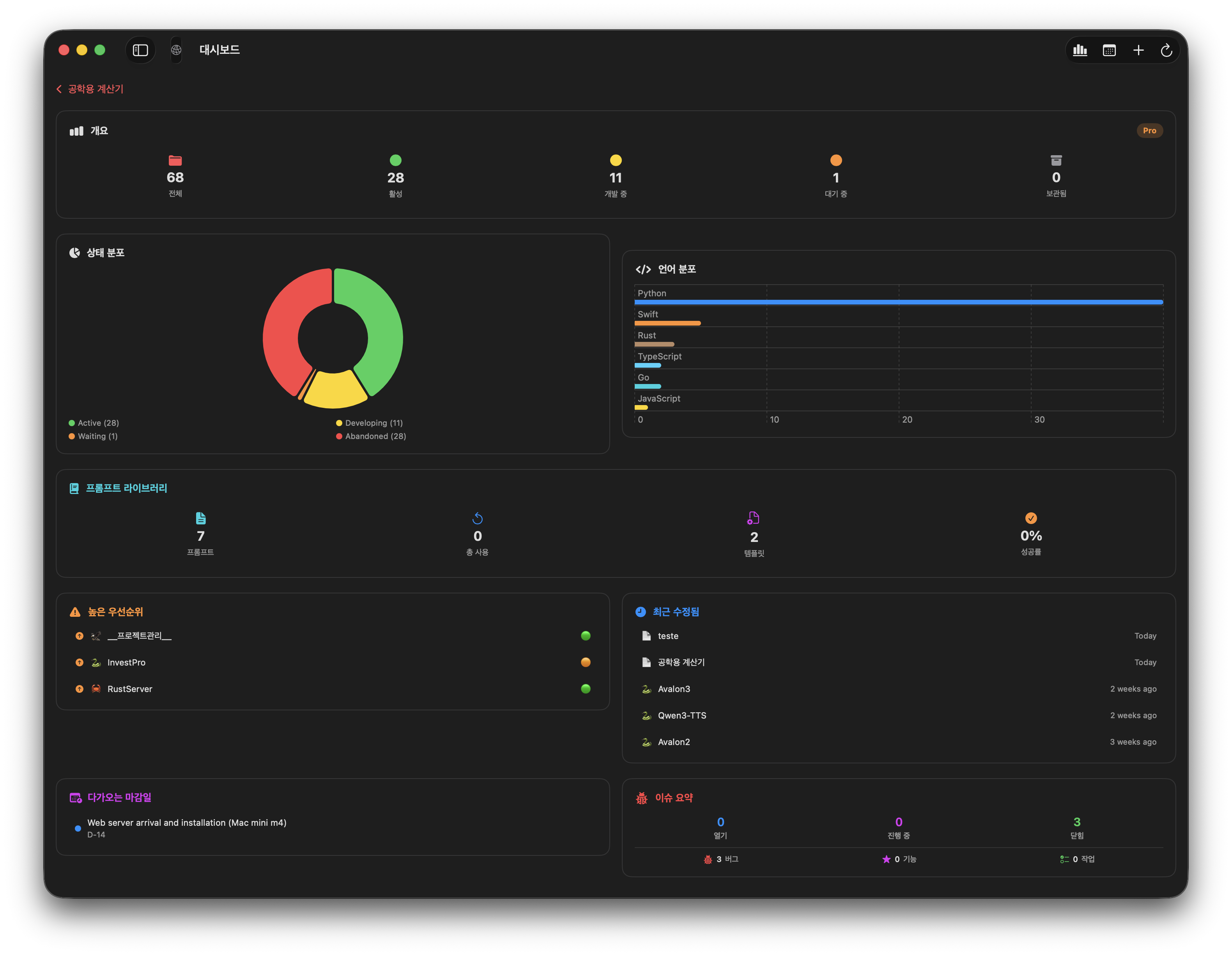
대시보드에는 다음 정보가 표시됩니다:
- 프로젝트 통계 — 전체, 활성, 개발중, 대기중, 보관 프로젝트 수
- 상태 분포 — 원형 차트로 프로젝트 상태 분포 확인
- 언어 분포 — 막대 차트로 사용 중인 프로그래밍 언어 분포
- 높은 우선순위 — 우선순위가 높은 상위 5개 프로젝트
- 최근 수정 — 최근에 수정된 상위 5개 프로젝트
- 예정된 마감일 — 다가오는 마감일 5개
- 이슈 요약 — 상태별 이슈 카운트
다음 단계
기본적인 사용법을 익혔다면 다음 가이드를 참고하세요: