프로젝트 관리
ProjectHub에서 프로젝트를 효율적으로 구성하고 관리하는 모든 방법을 안내합니다.
사이드바
사이드바는 ProjectHub의 핵심 네비게이션입니다. 왼쪽에 위치하며, 모든 프로젝트와 그룹을 한눈에 볼 수 있습니다.
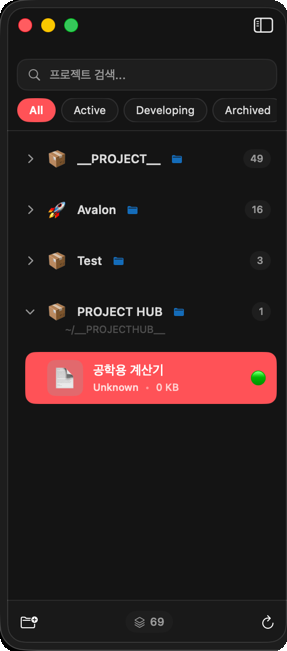
검색
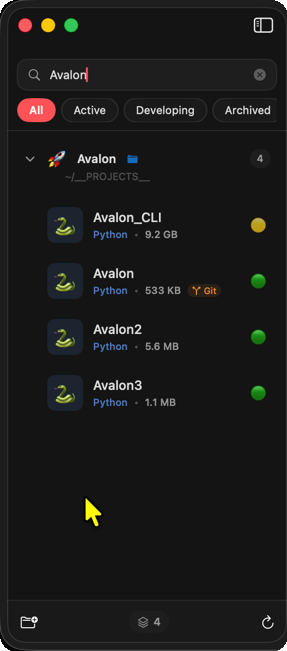
사이드바 상단의 검색 필드에 텍스트를 입력하면 프로젝트 이름과 설명을 기준으로 실시간 필터링됩니다. 검색 중에는 X 버튼이 나타나 빠르게 초기화할 수 있습니다.
상태 필터
검색 필드 아래에 수평으로 스크롤되는 필터 버튼이 있습니다:
| 필터 | 설명 |
|---|---|
| 전체 | 모든 프로젝트 표시 (기본) |
| 활성 | Active 상태 프로젝트만 |
| 개발중 | Developing 상태 프로젝트만 |
| 보관 | Archived 상태 프로젝트만 |
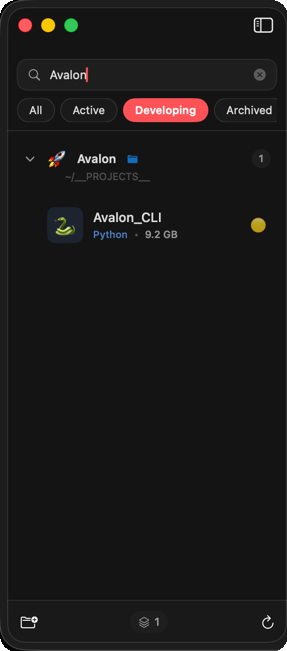
프로젝트 행 정보
사이드바의 각 프로젝트 행에는 다음 정보가 표시됩니다:

- 언어 아이콘 — 프로그래밍 언어에 따른 컬러 배지 (15개 이상 언어별 고유 색상)
- 프로젝트 이름 — 굵은 글씨
- 언어 표시 — 주 언어 이름
- 크기 표시 — 프로젝트 폴더 크기 (MB/GB)
- Git 배지 —
.git폴더가 감지되면 주황색 캡슐 배지 표시 (서브디렉토리 포함) - 우선순위 아이콘 — Critical(빨강), High(주황), Medium(노랑), Low(초록)
- 상태 이모지 — 현재 프로젝트 상태를 이모지로 표시
컨텍스트 메뉴 (마우스 우클릭)
사이드바에서는 세 가지 영역에서 우클릭 컨텍스트 메뉴를 사용할 수 있습니다:
빈 공간 우클릭:
| 메뉴 | 설명 |
|---|---|
| 새 프로젝트 | 새 프로젝트 생성 시트 열기 |
| 새 그룹 | 새 그룹 생성 시트 열기 |
| 메뉴 | 설명 |
|---|---|
| 새 프로젝트 | 해당 그룹에 새 프로젝트 생성 |
| 이 폴더 스캔 | 폴더 내 새 프로젝트 재스캔 (디렉토리 그룹만) |
| Finder에서 열기 | 해당 폴더를 Finder로 열기 (디렉토리 그룹만) |
| 그룹 편집 | 그룹 이름, 아이콘, 경로 수정 |
| 그룹 삭제 | 그룹 삭제 (프로젝트는 미분류로 이동) |
| 메뉴 | 설명 |
|---|---|
| Finder에서 열기 | 프로젝트 폴더를 Finder로 열기 |
| 터미널에서 열기 | 프로젝트 경로로 터미널 열기 |
| 프로젝트 삭제 | 프로젝트 삭제 |

하단 바
사이드바 하단에는 다음 버튼이 있습니다:
| 버튼 | 기능 |
|---|---|
| 새 그룹 (폴더+ 아이콘) | 새 프로젝트 그룹 생성 |
| 프로젝트 수 | 전체 프로젝트 개수 배지 |
| 스캔 (회전 화살표) | 디렉토리 스캔으로 프로젝트 자동 등록 |
프로젝트 그룹
그룹을 사용하면 관련 프로젝트를 묶어서 관리할 수 있습니다.
그룹 생성
- 사이드바 하단의 새 그룹 버튼 또는 빈 공간 우클릭 메뉴에서 새 그룹을 선택합니다
- 그룹 정보를 입력합니다:
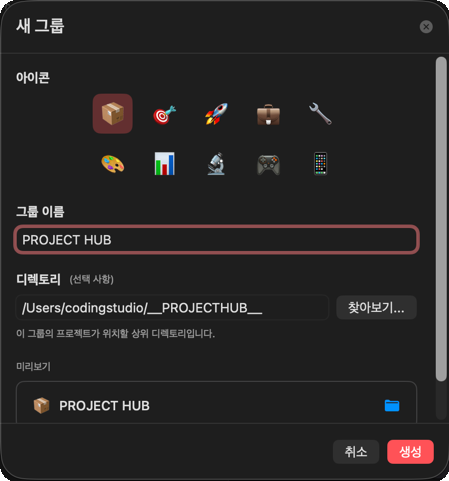
- 하단 미리보기에서 그룹이 어떻게 표시될지 확인한 후 생성 버튼을 클릭합니다
디렉토리 기반 그룹
디렉토리 경로를 지정하면 해당 폴더 내의 프로젝트가 자동으로 그룹에 포함됩니다. 그룹 헤더에는 파란색 폴더 아이콘이 표시되며, 그룹을 펼치면 축약된 디렉토리 경로(~ 형식)가 표시됩니다.
그룹 펼치기/접기
그룹 헤더를 클릭하면 펼치거나 접을 수 있습니다. 그룹 헤더에는 펼침/접힘 화살표, 그룹 이모지, 이름, 프로젝트 개수 배지가 표시됩니다.
미분류 프로젝트
어떤 그룹에도 속하지 않은 프로젝트는 미분류 섹션에 표시됩니다. 미분류 섹션도 펼치기/접기를 지원합니다.
드래그 & 드롭
사이드바에서 드래그 & 드롭으로 프로젝트와 그룹을 정리할 수 있습니다:
- 그룹 재정렬 — 그룹을 드래그하여 순서를 변경할 수 있습니다
- 프로젝트 이동 — 프로젝트를 다른 그룹 헤더 위로 드래그하여 그룹을 변경할 수 있습니다
- 미분류로 이동 — 프로젝트를 미분류 섹션으로 드래그하여 그룹에서 해제할 수 있습니다
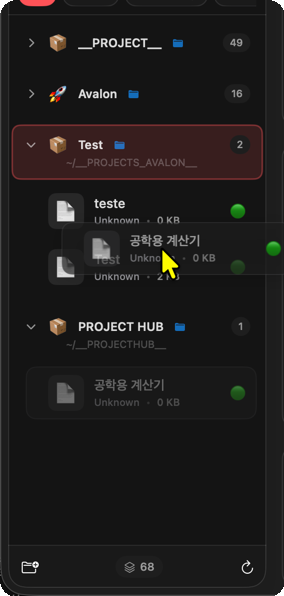
프로젝트를 다른 그룹으로 이동할 때 확인 대화상자가 표시됩니다. 두 그룹 모두 디렉토리 경로가 설정된 경우, 프로젝트 폴더도 물리적으로 함께 이동됩니다.
프로젝트 상세 뷰
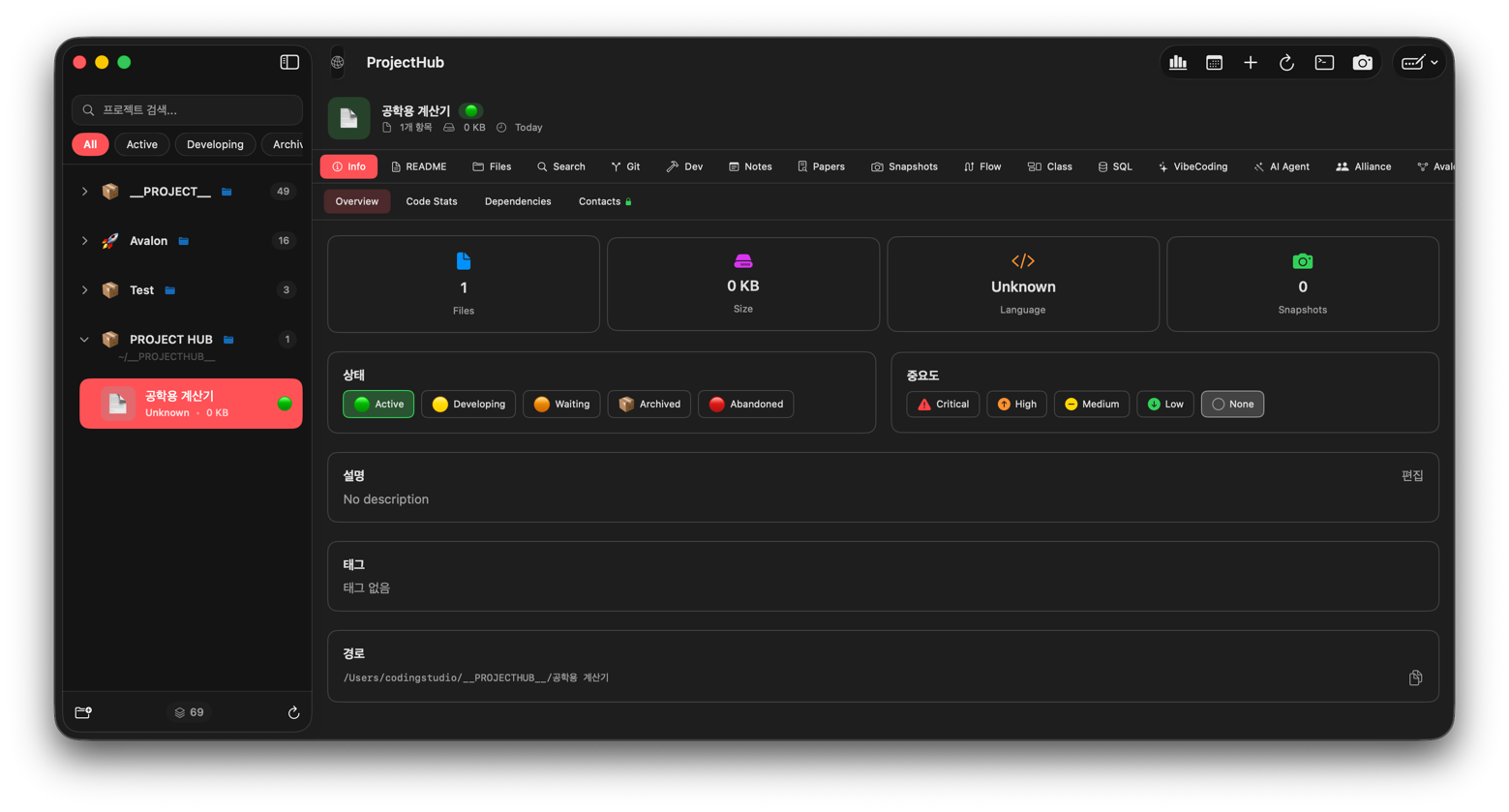
사이드바에서 프로젝트를 클릭하면 오른쪽에 프로젝트 상세 뷰가 표시됩니다.
헤더 영역
상단 헤더에는 다음 정보가 표시됩니다:
| 요소 | 설명 |
|---|---|
| 언어 아이콘 | 프로그래밍 언어 아이콘 (상태별 색상) |
| 프로젝트 이름 | 프로젝트 제목 |
| 상태 배지 | 현재 상태 캡슐 (Active, Developing, Waiting, Archived, Abandoned) |
| 파일 수 | 프로젝트 내 파일 개수 |
| 크기 | 프로젝트 폴더 크기 |
| 최종 수정 | 마지막 수정 날짜 |
| Git 표시 | Git 저장소가 감지되면 주황색 아이콘 표시 (루트 또는 서브디렉토리) |
툴바 버튼
| 버튼 | 단축키 | 설명 |
|---|---|---|
| 터미널 | ⌘T | 하단 터미널 패널 열기/닫기 |
| 스냅샷 | — | 현재 상태 스냅샷 생성 |
| 열기 메뉴 | — | VS Code, Finder, 터미널에서 열기 |
탭 목록
프로젝트 상세 뷰에서 사용할 수 있는 모든 탭입니다 (총 19개):

| 탭 이름 | 아이콘 | 설명 | 상세 가이드 |
|---|---|---|---|
| 정보 | info.circle | 프로젝트 기본 정보, 연락처, 채팅 | 이 페이지 |
| 파일 | folder | 프로젝트 파일 탐색기 | 이 페이지 |
| 검색 | magnifyingglass | 코드 내 텍스트 검색 | 이 페이지 |
| Git | arrow.triangle.branch | Git 상태 및 작업 | 이 페이지 |
| Dev | hammer | 개발자 도구 | — |
| 메모 | note.text | 노트, 북마크, 메모 | 이 페이지 |
| 논문 | doc.text.magnifyingglass | 학술 논문 검색 (7개 DB) | 논문 검색 |
| 스냅샷 | camera | 버전 스냅샷 관리 | 스냅샷 |
| README | doc.text | README.md 뷰어 | — |
| Flow | arrow.triangle.swap | 플로우 차트 | 다이어그램 |
| Class | rectangle.3.group | 클래스 다이어그램 | 다이어그램 |
| SQL | cylinder.split.1x2 | SQL 다이어그램 | 다이어그램 |
| VibeCoding | sparkles | 대화형 AI 코딩 (실시간 터미널) | AI 에이전트 |
| AI Agent | wand.and.stars | 자율 AI 코딩 (6단계 파이프라인) | AI 에이전트 |
| Alliance | person.2.fill | AI 문서 기반 프로젝트 워크플로우 | Alliance |
| Avalon3 | point.3.connected.trianglepath.dotted | 다중 AI 토론 | Avalon3 |
| Colligi | brain.head.profile | AI 집단지성 분석 | Colligi |
| 프롬프트 | text.book.closed | 프롬프트 라이브러리 | 이 페이지 |
| Tail | eye | 로그 파일 뷰어 | — |
AI 관련 탭(VibeCoding, AI Agent)은 최초 선택 시 지연 로딩됩니다.
정보 탭
프로젝트의 기본 정보를 확인하고 수정할 수 있습니다.
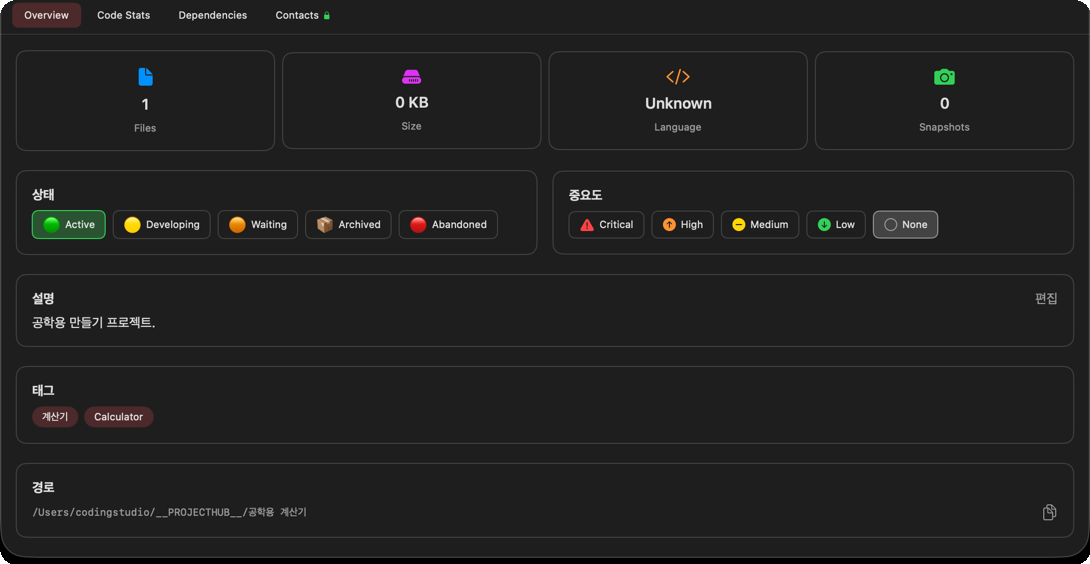
수정 가능한 필드:
| 필드 | 설명 |
|---|---|
| 상태 | Active, Developing, Waiting, Archived, Abandoned |
| 중요도 | Critical, High, Medium, Low |
| 설명 | 프로젝트 설명 텍스트 |
| 태그 | 프로젝트 분류용 태그 |
파일 탐색기
파일 탭에서 프로젝트의 파일 구조를 탐색할 수 있습니다.
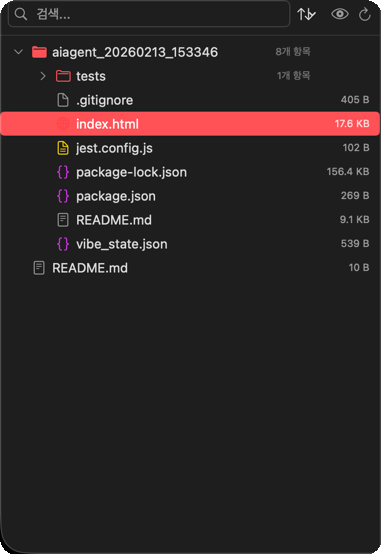
- 폴더를 클릭하여 펼치기/접기
- 파일을 클릭하여 내용 미리보기
- 파일 유형에 따른 아이콘 표시
.git,node_modules,.projecthub등 숨김 폴더 필터링
코드 검색
검색 탭에서 프로젝트 전체에서 텍스트를 검색할 수 있습니다.
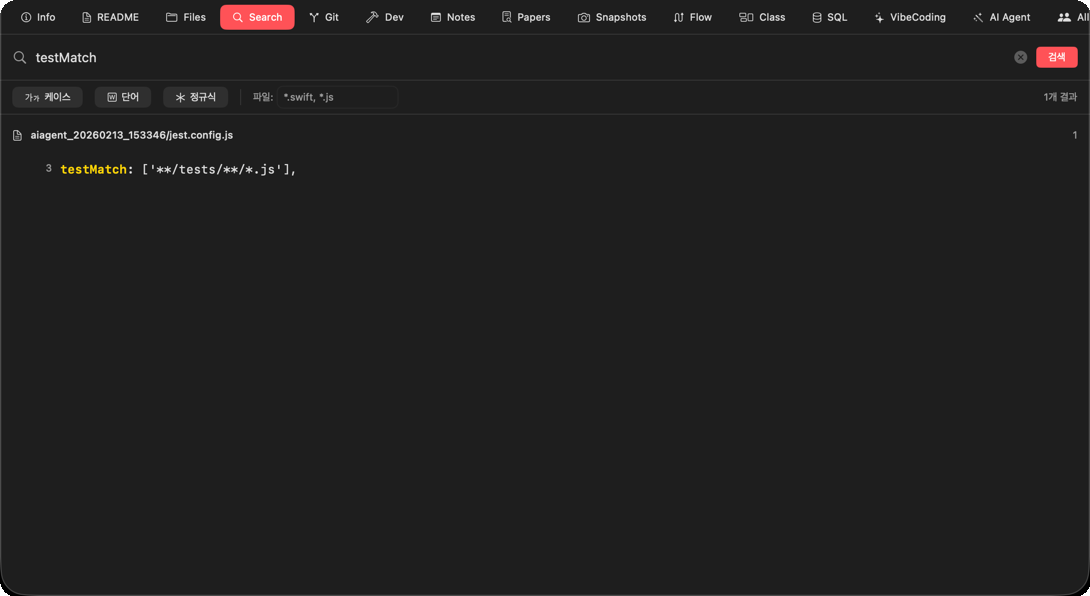
- 검색어 입력 후 Enter 또는 검색 버튼 클릭
- 파일명과 라인 번호와 함께 결과 표시
- 결과 클릭 시 해당 파일의 해당 라인으로 이동
Git 관리
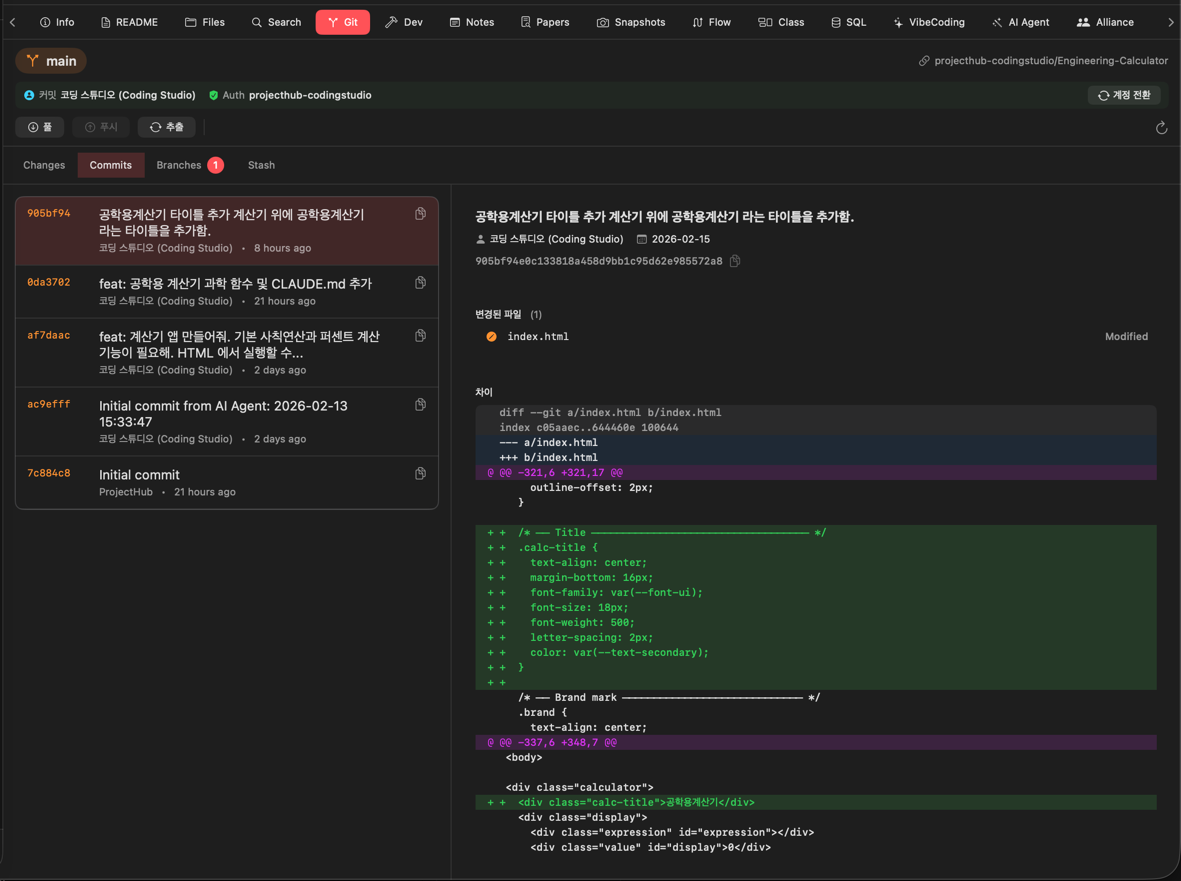
Git 탭은 모든 프로젝트에서 항상 사용할 수 있습니다. Git 저장소를 시각적으로 관리하며, 4개의 하위 섹션으로 구성됩니다.
저장소 자동 감지
Git 탭을 열면 프로젝트 디렉토리 내의 모든 .git 저장소를 자동으로 스캔합니다 (최대 깊이 4). AI 시스템(AI Agent, Avalon3 등)이 서브디렉토리에 git init을 실행한 경우에도 자동으로 감지됩니다.
- Git 저장소가 없는 프로젝트: Git 초기화 버튼을 표시
- 저장소가 1개인 프로젝트: 해당 저장소를 바로 표시
- 저장소가 2개 이상인 프로젝트: 상단 드롭다운으로 저장소 전환
Changes (변경사항)
- 분할 뷰: 좌측 파일 목록 (Staged / Modified / Untracked) + 우측 diff 미리보기
- 파일 클릭 시 변경사항 diff 또는 파일 내용을 즉시 확인
- 커밋 팝업 시트: 멀티라인 커밋 메시지 작성 + 파일 목록 확인
- Stage All & Commit 버튼으로 빠른 커밋
Commits (커밋 히스토리)
- 분할 뷰: 좌측 커밋 목록 + 우측 커밋 상세 (변경 파일, diff)
- 커밋 클릭 시 변경된 파일 목록과 색상 diff 표시
Branches (브랜치)
- 브랜치 생성, 체크아웃, 병합, 삭제
- 병합/삭제 시 확인 다이얼로그로 안전한 작업
- 각 브랜치의 ahead/behind 카운트 표시
Stash (임시 저장)
- 분할 뷰: 좌측 스태시 목록 + 우측 스태시 상세 (파일 목록, diff)
- 스태시 저장, 적용, 삭제
추가 기능
- 서브디렉토리 저장소 지원: 프로젝트 내 여러 Git 저장소가 있으면 상단 드롭다운으로 전환
- 계정 전환: GitHub CLI 계정 전환으로 push 권한 관리
- 인증 상태 표시: 커밋 사용자와 원격 인증 계정 불일치 경고
- Push/Pull 실패 시 에러 메시지 표시
메모 & 북마크
메모 탭에서 프로젝트에 관련된 노트, 북마크, 메모를 관리할 수 있습니다.
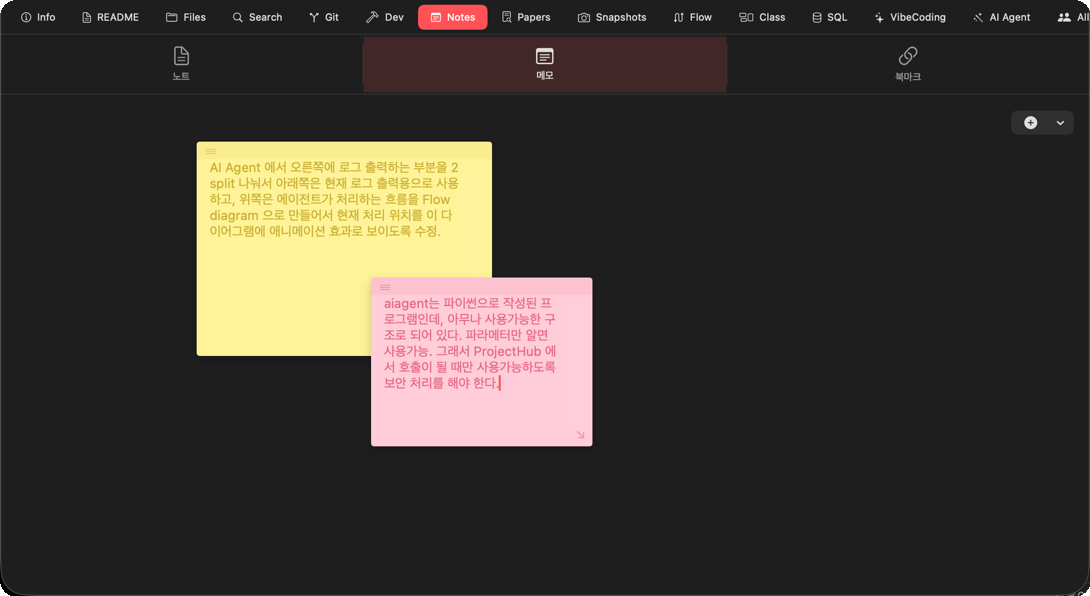
세 가지 유형
| 유형 | 설명 | 용도 |
|---|---|---|
| 노트 | 긴 형식의 텍스트 메모 | 설계 결정, 미팅 노트 등 |
| 북마크 | 파일 경로 + 라인 번호 | 중요한 코드 위치 저장 |
| 메모 | 짧은 형식의 빠른 메모 | 할 일, 아이디어 메모 |
.projecthub/notes.json에 저장됩니다.
프롬프트 라이브러리
프롬프트 탭에서 자주 사용하는 AI 프롬프트를 저장하고 재사용할 수 있습니다.
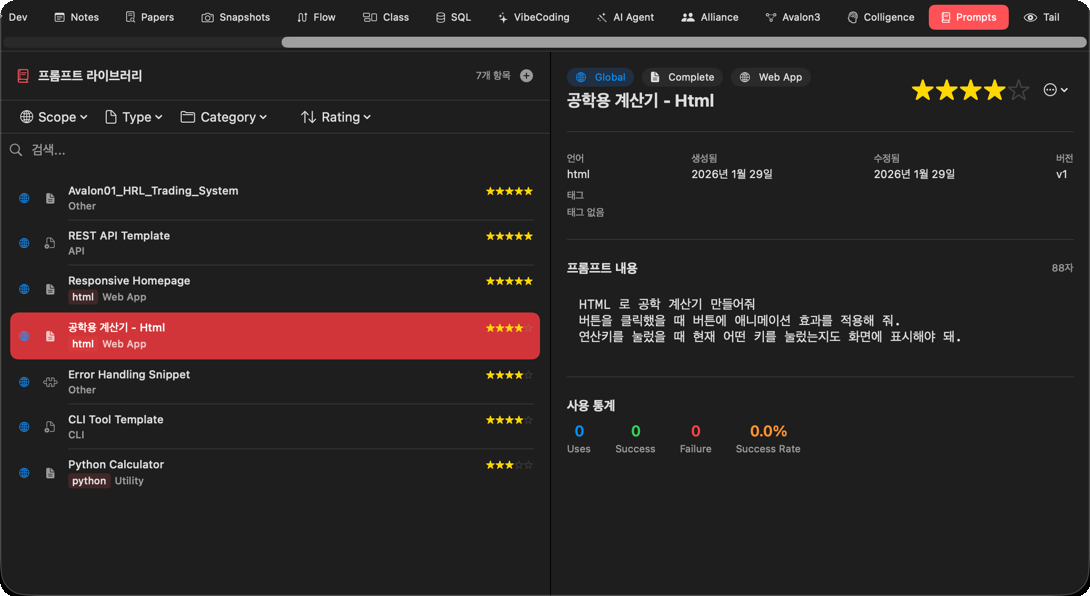
기능
- 전역/프로젝트별 — 전체 프로젝트에서 쓸 수 있는 전역 프롬프트와 특정 프로젝트 전용 프롬프트
- 카테고리 분류 — Web App, CLI, API, Game, Utility, Data, AI 등
- 검색 & 필터 — 이름, 카테고리, 설명으로 검색
- 정렬 — 최신순, 이름순, 평점순, 사용횟수순
- 평점 — 프롬프트에 별점 부여
- 사용횟수 추적 — 자동으로 사용 빈도 기록
- 템플릿 변수 —
{{variable}}형식의 플레이스홀더 지원
프롬프트 생성
- 프롬프트 탭에서 + 버튼 클릭
- 제목, 카테고리, 설명, 프롬프트 텍스트 입력
- 저장
Avalon3, Colligi, Alliance 등에서 프롬프트 라이브러리를 불러와 사용할 수 있습니다.
데이터 저장 위치
ProjectHub의 모든 데이터는 다음 위치에 저장됩니다:
앱 전역 데이터
~/Library/Application Support/ProjectHub/
├── projects.json              # 프로젝트 목록 및 설정
├── paper_bookmarks.json       # 논문 북마크
└── ScheduleNotificationSettings  # 일정 알림 설정
프로젝트별 데이터
{프로젝트 경로}/
└── .projecthub/
    ├── ai-agent/              # AI Agent 출력물
    │   ├── docs/              # PRD, 파일구조, API 스펙
    │   ├── logs/              # 실행 로그
    │   └── screenshots/       # Vision Gate 스크린샷
    ├── alliance/              # Alliance 워크플로우 데이터
    │   ├── docs/              # 단계별 문서
    │   └── state.json         # 워크플로우 상태
    ├── colligi/            # Colligi 분석 결과
    ├── avalon3/               # Avalon3 토론 결과
    ├── snapshots/             # 스냅샷 ZIP 파일들
    └── notes.json             # 메모/북마크 데이터